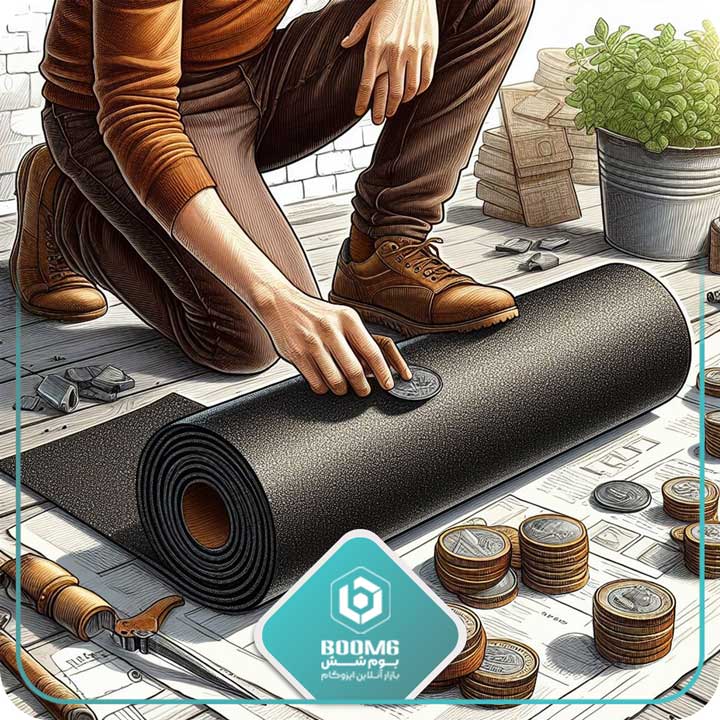
ایزوگام عایقی رطوبتی بر پایۀ نفت بوده و از لایههای قیر و الیاف پلی استر تشکیل میشود. این محصول قابلیت نصب و اجرای بسیار آسانی داشته و در عین حال از طول عمر بالایی نسبت به سایر عایقهای رطوبتی برخوردار است. در نوشتۀ امروز از وب سایت بوم شش قصد داریم قیمت بهترین ایزوگام را کنار هم بررسی کرده و لیست قیمت ایزوگام ارزان را در اختیار شما قرار دهیم. بنابراین، چنانچه قصد دارید از قیمت ایزوگام درجه یک 1403 اطلاع یابید، پیشنهاد میکنیم تا پایان این صفحه با ما همراه باشید.
عوامل موثر بر قیمت بهترین ایزوگام
بهطورکلی عوامل متعددی بر قیمت رول 10 متری ایزوگام با نصب و بدون نصب تأثیر میگذارند. در این قسمت به برخی از مهمترین عوامل اشاره میکنیم:
نوع و کیفیت قیر مصرفی در هر رول ایزوگام
ضخامت و وزن هر رول ایزوگام
مواد پلیمری اصلاحکنندۀ قیر
کیفیت الیاف پلی استر و تیشو
تعداد لایههای سازندۀ ایزوگام
نوع روکش ایزوگام
ارزش برند سازندۀ ایزوگام
هزینههای جانبی و هزینههای بارگیری
برای کسب اطلاعات بیشتر دربارۀ نحوه خرید ایزوگام و اطلاع از قیمت بهترین ایزوگام تنها کافی است با کارشناسان سایت ما تماس حاصل نمایید.
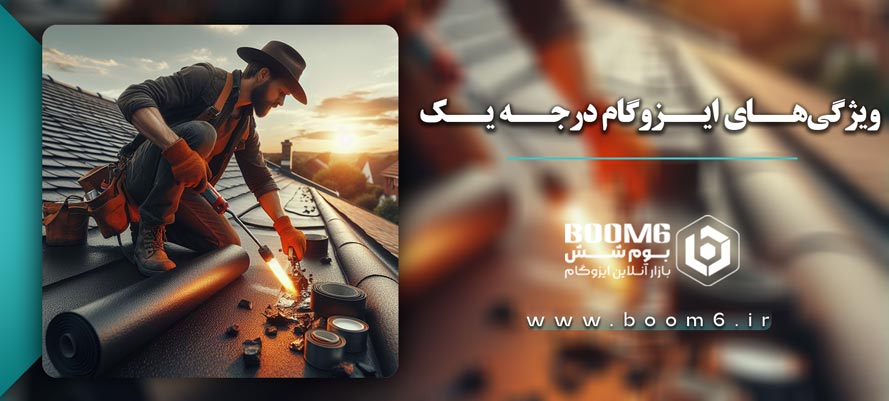
ویژگیهای ایزوگام درجه یک
یک عایق رطوبتی مناسب باید از مقاومت خوبی در برابر نفوذ آب و رطوبت برخوردار باشد. همچنین ایزوگام درجه یک دلیجان مقاومت بسیار خوبی را در برابر نمکها و اسیدها و بازها از خود به نمایش گذاشته و از خاصیت چسبندگی فوقالعادهای برخوردار است. این محصول همچنین به این سادگیها تسلیم اشعۀ ماوراءبنفش نمیشود!
از آنجایی که در ایزوگام هیرمان دلیجان از اصلاحکنندههای مجاز و استاندارد برای افزایش خاصیت چسبندگی محصول استفاده میشود، این دسته از ایزوگامها از کیفیت و مرغوبیت بسیار بالایی برخوردار هستند. به همین دلیل قیمت بهترین ایزوگام دلیجان بسیار مقرونبهصرفه بوده و شما میتوانید این عایقگیر محبوب را به سادگی از طریق سایت ما خریداری نمایید.
قیمت رول 10 متری ایزوگام
همانطور که گفتیم، قیمت هر رول ایزوگام به عوامل گوناگونی بستگی دارد، که یکی از این عوامل وزن و ضخامت ایزوگام است. ایزوگامی که به صورت استاندارد به تولید رسیده باشد وزنی حدود 40 تا 42 کیلوگرم دارد. از آنجایی که کارخانه تولید ایزوگام هیرمان دلیجان به صورت سفارشی و برای نصب در مکانهای ویژه نیز خدمات گوناگونی را ارائه میدهد، وزن و ضخامت محصول نهایی بسته به مشخصات فنی و شرایط گوناگون متفاوت است.
گفتنی است که ضخامت هر رول ایزوگام هیرمان دلیجان چیزی بین 3 الی 5 میلیمتر بوده و متناسب با وزن محصول تغییر میکند. بنابراین چنانچه قصد دارید بهطور دقیق از قیمت بهترین ایزوگام دلیجان اطلاع یافته و خرید منحصربهفردی را تجربه کنید پیشنهاد میکنیم همین حالا وارد بخش مربوطه در منوی سایت بوم شش شده و یا با کارشناسان و متخصصین ما تماس حاصل فرمایید.
راهنمای خرید بهترین ایزوگام
پس از آنکه از قیمت بهترین ایزوگام مطلع شدید وقت آن است که نسبت به خرید این محصول اقدام نمایید. در ادامه برخی از نکاتی را که لازم است هنگام خرید ایزوگام درجه یک مورد بررسی قرار دهید به شما معرفی میکنیم:
از آنجایی که یکی از مهمترین مشخصات هر ایزوگام مرغوبی وزن و ضخامت آن شناخته میشود، لازم است حتماً این دو مورد را به دقت بررسی کنید.
فراموش نکنید که روکش آلومینیومی ایزوگام استاندارد باید ضخامتی برابر با حداکثر 16 میکرون داشته باشد.
از مرغوبیت لایه پلی استر و تیشو در ایزوگام استاندارد اطمینان حاصل نمایید.
گفتنی است که ایزوگام استاندارد بدون شک از بیمهنامه و ضمانتنامۀ معتبری از سوی سازنده برخوردار است.
طاقه یا توپ ایزوگام را به دقت بررسی کرده و به دنبال برچسبی باشید که بر آن تاریخ تولید، نوع ایزوگام، علامت استاندارد، وزن و ضخامت محصول درج شده باشد.
بررسی کنید که ایزوگام مورد نظر شما از نشان ملی استاندارد برخوردار باشد.
از مهمترین نکاتی که هنگام خرید ایزوگام باید به آن توجه کنید شرایط آبوهوایی و گرمسیری، سردسیری یا مرطوب بودن مکان مورد نظر شما است. فراموش نکنید که ایزوگام باید متناسب با شرایط اقلیمی ساخته شده باشد.
اگر میخواهید از قیمت بهترین ایزوگام هیرمان دلیجان مطلع شده و لیست قیمت ایزوگام ارزان را در اختیار داشته باشید، تنها کافی است همین حالا با مشاوران بوم شش تماس بگیرید.
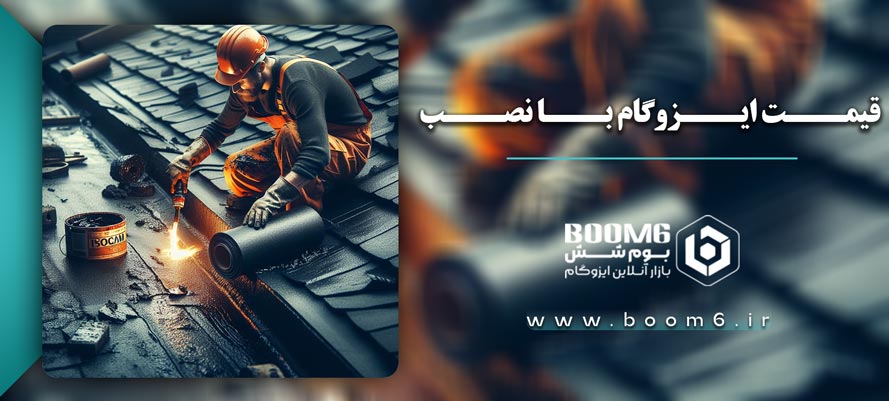
قیمت ایزوگام با نصب
همانطور که میدانید تهران در زمرۀ بزرگترین مصرفکنندگان ایزوگام در کشور قرار میگیرد. از دلایل این موضوع میتوان به تعداد زیاد ساختوسازها و پروژههای ساختمانی و همچنین منسوخ شدن شیوههای قدیمی مانند استفاده از قیر و گونی اشاره کرد.
از آنجایی که به دلیل تنوع و تعدد برندها و نشانهای تجاری تولید ایزوگام نمیتوان نرخ ثابتی را به عنوان قیمت بهترین ایزوگام دلیجان در نظر گرفت، شما میتوانید برای خریداری این محصول و اطلاع از قیمت رول 10 متری ایزوگام، با ما در ارتباط بوده و به اطلاعات مورد نظر خود در زمینۀ نوع، وزن، ضخامت و کیفیت محصول نهایی دست یابید.
کلام پایانی
در نوشتۀ امروز از وب سایت بوم شش قیمت بهترین ایزوگام را در اختیار شما قرار داده و اطلاعاتی را در زمینۀ قیمت رول 10 متری ایزوگام با نصب و بدون نصب با شما به اشتراک گذاشتیم. همانطور که پیشتر نیز اشاره کردیم، استفاده از این محصول امروزه یک نیاز اساسی برای تمامی ساختمانها به شمار رفته و برای حفظ امنیت سازه بسیار ضروری است. اگر شما نیز قصد دارید از ایزوگام باکیفیتی برای سطوح گوناگون ساختمان خود برخوردار شوید، تنها کافی است وارد بخش مربوطه در منوی سایت بوم شش شده و یا همین حالا با مشاوران و متخصصان ما تماس حاصل فرمایید.
ایزوگام دلیجان اصفهان، امروزه برای بسیاری از مرده شناخته شده است. قیمت ایزوگام دلیجان اصفهان برای بسیاری از تجار و پیمانکاران در کنار کیفیت و درجه یک بودن این نوع عایق رطوبتی موردی بسیار بااهیمت است. برای خرید ایزوگام با از بهترین برندهای کشور مثل دلیجان، باید به برخی نکات توجه داشته باشید که در این مقاله از بوم شش همراه شما هستیم تا این نکات را به شما متذکر شویم تا نتیجه آن، خریدی مطمئن، باکیفیت و رضایت بخش باشد. پس تا انتهای این مطلب همراه ما باشید.
معرفی ایزوگام استاندارد و درجه یک
همانطور که میدانید، ایزوگام نوعی عایق رطوبتی است که بر پایه نفت است و از یک یا چند لایه قیر و الیاف پلی استر تشکیل شده است. ایزوگام نسبت به عایقهای رطوبتی دیگر مثل قیرگونی و آسفالت، دارای مزایای بیشتری است. مراحل نصب این عایق رطوبتی ساده است؛ اما نیاز به یک متخصص در این امر دارد. همچنین ایزوگام دوام و عمر بالاتری نسبت به قیرگونی دارد. در مجموع برای ساخت یک رول ایزوگام درجه یک از موارد باکیفیت زیر استفاده میشود:
پلی اتیلن
قیر صنعتی
باند و چسب
پلی استر سوزنی
فویل آلومینیومی
تیشوی نخ دار (پشم شیشه)
پودر تالک و در برخی موارد پودر مس
مواد پلیمری (اتکتیک پلی پروپلین APP)
باید بدانید که برای اصلاح قیر و خصوصیات فیزیکی آن، از اطلاح کنندههایی مثل SBS،APP به همراه ترکیبات دیگری استفاده می شود تا در محصول تولید شده خواص مطلوبی ایجاد شود. در نهایت محصول تولیدی دارای مشخصات زیر میباشد که تعیین کننده قیمت ایزوگام دلیجان اصفهان هستند.:
10 متر طول
1 متر عرض
3 تا 4 میلی متر ضخامت
نشان استاندارد
ضمانت نامه و خدمات پس از فروش
تشخیص کیفیت ایزوگام دلیجان
برای تشخیص کیفیت ایزوگام باید پارامترهایی را در نظر داشته باشید. توجه داشته باشید که اهمیت زیادی ندارد که قیمت ایزوگام دلیجان اصفهان چه قدر باشد؛ چون اگر ایزوگام انتخابی شما بالاترین کیفیت ممکن را داشته باشد، پرداخت هر بهایی، برای خرید آن ارزشمند است. روشهای سادهای وجود دارد که با انجام آنها میتوانید کیفیت ایزوگام دلیجان مورد نیاز خود را شناسایی کنید. برای تشخیص کیفیت ایزوگام کافی است موارد زیر را بررسی و اعمال کنید:
قرار دادن یک تکه کوچک از ایزوگام به مدت دو ساعت در فریز برای بررسی کیفیت ایزوگام در برابر سرما
بررسی پس ندادن رنگ از ایزوگام
بررسی ابعاد ایزوگام
همخوانی وزن و ضخامت ایزوگام
بررسی بوی قیر ایزوگام (قیر درجه یک دارای بوی مطبوع قیر است و قیر نامرغوب از خود رنگ سیاه پس میدهد و بوی نامطبوعی دارد)
بررسی نوع الیاف پلی استر و تیشو
شرکت ایزوگام دلیجان اصفهان
براساس تمامی بررسیهای انجام شده، تعداد زیادی از شرکت ایزوگام دلیجان اصفهان مشغول به عرضه محصولات خود در بازارهای داخلی و خارجی هستند؛ چرا که محصولات آنها دارای پتانسل صادرات به کشورهای خارجی را دارد. از مهمترین مشخصهها و معیارهایی که سبب شده است که ایزوگام دلیجان به عنوان یک عایق درجه یک در تمامی شهرها و شهرستانهای کشور مورد استقبال قرار گیرد و محبوب عموم افراد باشد، دوام و طول عمر بالای ایزوگام دلیجان است.
در واقع این خصوصیت باعث شده که شرکت ایزوگام دلیجان اصفهان، مشتریان وفاداری را برای خرید ایزوگام به سمت خود بکشاند. البته نمیتوان منکر قیمت ایزوگام دلیجان اصفهان شد که به صرفهترین قیمت بازار را به خود اختصاص داده است.
کارخانه تولید ایزوگام دلیجان
در سالهای اخیر کارخانهها و شرکتهای تولیدی زیادی در صنعت ایزوگام با سرمایه گذاری شرکتهای خصوصی در شهر دلیجان فعالیت خود را آغاز کردند که هر کدام از آنها امروزه از جدیدترین و پیشرفتهترین تجهیزات برای تولید ایزوگامی مرغوب و باکیفیت استفاده میکنند و هدف آنها ارائه به صرفهترین و اقتصادیترین قیمت ایزوگام دلیجان اصفهان میباشد. همچنین باید بدانید که این شرکتها تمامی تجهیزات مورد نیاز خود را به صورت سفارشی از شرکتهای خارجی خریدهاند و در حال عرضه انواع ایزوگام دلیجان اصفهان در طرحها و مدلهای متنوع و البته درجههای کیفی مختلف به بازار میباشند.
نمایندگی ایزوگام دلیجان اصفهان
هدف و برنامه ریزی هر کارخانه تولید کنندهای در جهت گسترش فعالیت خود در دراز مدت و فعالیت در عرصههای داخلی و خارجی میباشد. صنعت ایزوگام و کارخانههای در حال فعالیت در این حوزه نیز هم از این روند دور نماندهاند. شما میتوانید برای خرید انواع ایزوگام فویل دار، بدون فویل، طرح دار، تک لایه، دو لایه و سه لایه به مراکز نمایندگی ایزوگام دلیجان اصفهان در تمامی مناطق کشور مراجعه کرده و طبق نظرات کارشناسان و نیاز خود بهترین ایزوگام را خریداری کنید.
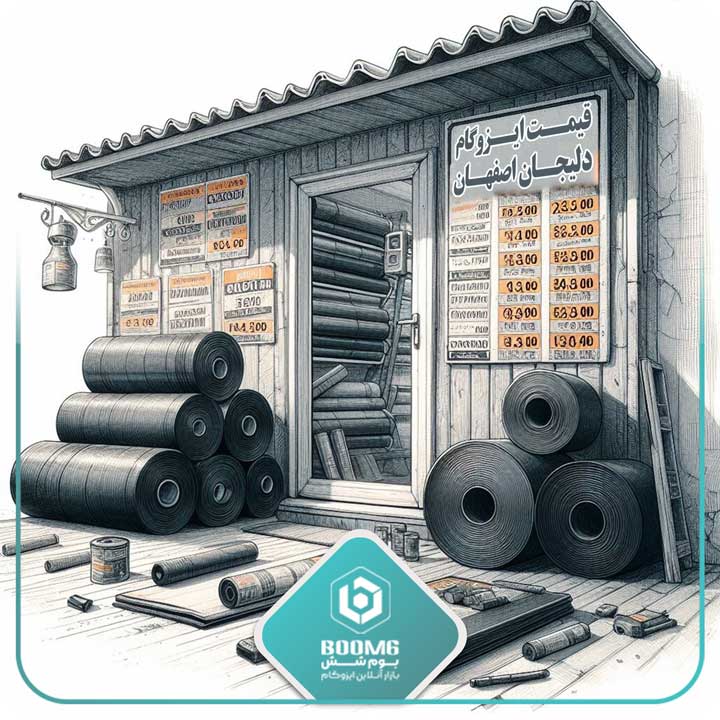
قیمت ایزوگام دلیجان اصفهان
به صورت کلی، وزن، ضخامت، کیفیت، مواد تشکیل دهنده و نوع ایزوگام تعیین کننده قیمت ایزوگام دلیجان اصفهان است. البته در این بین نباید منکر برند تولید کننده هم شد؛ چون هر کارخانه با توجه به سیاستهای خود، عوامل انسانی، تجهیزات به کار رفته، کیفیت و قیمت مواد اولیه و مواردی از این قبیل تصمیم به تعیین قیمت ایزوگام انتخابی خود میکند و شما میتوانید با مراجعه به نمایندگی فروش ایزوگام، محصول مورد نیاز خود را خریداری کنید. البته در نظر داشته باشید که خرید از این مراکز برای شما با قیمت درب کارخانه و با سود حداقلی محاسبه میشود و مسلماً قرار نیست بهای خیلی زیادی برای خرید ایزوگام پرداخت کنید.
همچنین باید به این موضوع نیز اشاره شود که شما با خرید ایزوگام به صورت عمده، هزینههای پرداختی خود را به حداقل میزان، خواهید رساند.
سخن پایانی
همانطور که میدانید، قیمت ایزوگام دلیجان اصفهان یکی از پراهیمتترین مواردی است که در هنگام خرید مورد توجه افراد است. همچنین با عوامل تعیین کننده قیمت ایزوگام نیز آشنا شدید. شما برای استعلام از قیمت ایزوگام دلیجان اصفهان و خرید آن بهتر است به سراغ نمایندگی فروش ایزوگام بروید. فروشگاه بوم شش نیز یکی از نمایندگان فروش ایزوگام دلیجان در کشور است با تجربه 20 ساله خود، در راستای فراهم سازی آسایش و آرامش هرچه بیشتر شما قدم برمیدارد.
شما میتوانید از هرمکان و هرزمان به وب سایت ایزوگام بوم شش مراجعه کنید و در بین محصولات موجود در فروشگاه محصول مورد نظر خود را انتخاب کرده و برای تکمیل خرید خوب، چندین مرحله آسان را طی کنید تا در اولین فرصت، ایزوگام خریداری شده را دریافت کنید.
آیا به تازگی یک بازی مورد انتظار را روی سیستم خودتان نصب کردهاید و نرخ فریم مورد انتظار را نمیگیرید؟ آیا سیستم گیمینگ جدیدی خریداری کردهاید اما آنطور که انتظار داشتید تجربه بهتری در اجرای برنامهها و بازیها کسب نمیکنید؟ در این مقاله مجموعهای از راهکارهای سختافزاری و نرمافزاری معرفی شده که به شما در بهینه سازی سیستم برای گیمینگ برای اجرای بازی ها با بیشترین FPS کمک میکند.
فهرست مطالب این مقاله:
- مقدمه - راهکارهای نرمافزاری بهینه سازی سیستم برای گیمینگ - رفع موانع فیزیکی و نگهداری مناسب قطعات سختافزاری - افزایش عملکرد قطعات سختافزاری - سایر راهکارها برای بهینه سازی بازی سیستم - جمعبندی
مقدمه
شاید یکی از بزرگترین جذابیتهای PC گیمینگ این موضوع باشد که طیف وسیعی از گزینهها و امکانات را برای شخصیسازی تجربه کاربری در اختیار گیمر قرار میدهد. در این حوزه، از تغییر تنظیمات بازی و درایور کارت گرافیک گرفته تا استفاده از برنامههای بهینه ساز بازی برای کامپیوتر میتواند در تجربه گیمینگ شما مؤثر باشد. علاوه بر این، رعایت برخی نکات هنگام اسمبل و آماده سازی سیستم گیمینگ باعث افزایش عملکرد سیستم میشود.
راهکارهای نرمافزاری بهینه سازی سیستم برای گیمینگ
شاید برایتان پیش آمده باشد که به مشکلی در کامپیوترتان برخورد کرده باشید و در جستوجوی اینترنتی اول از همه با این جمله تکراری رو به رو شوید: "آیا آخرین نسخه از درایورها و آپدیت ویندوز را نصب کردهاید؟". در بسیاری مواقع مشکلاتی از قبیل باگها و کارایی پایین با یک آپدیت ساده یا تغییر برخی تنظیمات سیستم برطرف میشود. این مشکلات در واقع موانعی هستند که گهگاه به دلیل عدم همخوانی نرمافزاری که برای استفاده از سختافزار در اختیار سیستمعامل است ایجاد شده و در بسیاری مواقع با نصب جدیدترین بروزرسانیها تا حد بسیار زیادی مرتفع میشود.
در همین رابطه بخوانید:
- بهترین روش ارتقای سیستم کامپیوتر برای بازی با 10 میلیون تومان - بهترین مانیتورهای گیمینگ ۲۴۰ هرتز و مزایای آنها
یک اصل همیشگی میگوید که کامپیوترها در حالت محاسبات سنگین است که بالاترین کارایی خود را نشان میدهند. برای بسیاری از کاربران، بالاترین سطح طلب توان پردازشی از سختافزار، حالت بازی یا گیم است که در این شرایط، سختافزار باید نهایت کارایی خود را نشان دهد. پس هرگونه عدم همخوانی یا بهینگی نرمافزار میتواند تأثیرات قابل توجهی در عملکرد سیستم بگذارد.
در این بخش، مهمترین راهکارهای نرم افزاری بهینه سازی سیستم برای بازی را با هم مورد بررسی قرار خواهیم داد.
بروزرسانی نرمافزاری
شاید بهترین روش برای بهینه سازی ویندوز برای بازی، بروزرسانی مداوم درایورها باشد. نکتهای که باید به آن توجه کنید این است که تا حد امکان از نرمافزارهای متفرقه برای آپدیت درایورهای خود استفاده نکنید. بهترین روش این است که از طریق آپدیت ویندوز یا مراجعه به سایت سازنده قطعه آخرین نسخه از درایورها را دانلود و نصب کنید.
بهروز نگه داشتن درایور گرافیک از مهمترین اقدامات جهت بهینه سازی رایانه برای اجرای بازی است، چرا که معمولاً همزمان با انتشار بازیها، سازندگان GPU مانند Nvidia، AMD و به تازگی Intel هم نسخه جدید درایورهای خود را که حاوی بهینهسازیهای متعدد برای عناوین تازه منتشر شده است، در اختیار کاربران قرار میدهند.
در همین رابطه بخوانید:
- گلچینی از بهترین بازیها برای سیستمهای ضعیف و قدیمی
در این بین، از بروزرسانی سیستمعامل و بازیها هم غافل نشوید، چرا که با زمانبر شدن توسعه بازیها، بسیاری از ناشران بهینهسازی اساسی و رفع بسیاری از باگها را به بعد از انتشار بازی موکول میکنند.
یکی دیگر از بخشهای سیستم که نیاز به بروزرسانی دارد بایوس مادربرد است. معمولاً نسخههای جدید بایوس پایداری سیستم را بهبود میدهند و پشتیبانی از سختافزارهای جدید مثل ماژولهای حافظه رم یا پردازندههای جدید را به مادربرد اضافه میکنند.
استفاده بهینه از فضای ذخیرهسازی
در صورتی که کامپیوتر شما به درایو SSD مجهز است، نصب ویندوز روی آن یکی از راههای بهینه سازی ویندوز برای بازی است چرا که عملکرد تمامی نرمفزارها به سیستمعامل وابسته است. در مرحله بعد در صورت وجود فضای کافی بازیها و نرمافزارها را نیز در درایو SSD نصب کنید. بسیاری از بازیهای جدید به طور پیشفرض برای اجرا از روی SSD توسعه داده شدهاند و نصب آنها روی هارد دیسک باعث افت قابل توجه عملکرد آنها میشود.
تفاوت عملکرد گرافیکی بین SSD و HDD (منبع DigitalCitizen)
بااینحال اگر به عنوان واحد ذخیرهسازی در سیستمتان از هارد دیسک استفاده میکنید، بهتر است که به طور مرتب اقدام به یکپارچهسازی فضای داخل آن یا Defrag بپردازید. این کار با کنار هم قرار دادن بخشهای مختلف فایلها، عملکرد هارد دیسک را بهبود میبخشد.
بستن نرمافزارهای پسزمینه
قبل از اجرای بازی نرمافزارهایی را که استفاده نمیکنید، ببندید. برای این کار میتوانید از نرمافزار بهینهسازی ویندوز استفاده کنید. اگر مقدار رم سیستم خیلی زیاد نیست، بستن نرمافزارهای غیر ضروری کمک میکند تا فضای بیشتری از رم در اختیار بازی قرار گیرد و نیاز به انتقال اطلاعات از SSD یا HDD را کاهش میدهد. همچنین در بخش Startup در تسک منیجر نرمافزارهای غیر ضروری که هنگام بالا آمدن ویندوز به طور خودکار اجرا میشوند را غیرفعال کنید.
بهینه سازی ویندوز برای بازی
در ویندوزهای 10 و 11 قابلیتی به نام Game Mode تعبیه شده است که با محدود کردن برنامههای پسزمینه و نوتیفیکیشنهای ویندوز به پرفورمنس بهتر بازی و تمرکز گیمر کمک میکند. همچنین با استفاده از نرم افزارهای بهینه سازی ویندوز امکان آن را دارید بعضی قابلیتهای غیر ضروری ویندوز مانند SuperFetch را غیر فعال کنید.
تنظیمات مربوط به Game Mode در ویندوز 11
بهینه سازی تنظیمات بازی
هدف از بهینه سازی تنظیمات بازی آن است که بتوانید بهترین کیفیت بصری را در کنار بیشترین FPS به دست آورید. معمولاً بازیهای PC طیف وسیعی از تنظیمات را در اختیار کاربر قرار میدهند. بهتر است از تغییر تنظیماتی که بیشترین تاثیر را روی عملکرد دارند شروع کنید. گزینههایی مثل رهگیری پرتو (Ray Tracing)، FOV، کیفیت بافت (Texture) و کاهش کیفیت انعکاس نور روی سطوح بیشترین منابع سختافزاری را مصرف میکند. در صورتی که وقت یا حوصله کلنجار رفتن با انبوه تنظیمات را ندارید میتوانید از تنظیمات پیشفرض بازی یا از نرمافزارهای بهینه ساز بازی برای کامپیوتر مانند GeForce Experience استفاده کنید که با توجه به مشخصات سیستم تنظیمات بازی را اعمال میکند.
در همین رابطه بخوانید:
- بهترین بازیها برای لپ تاپهای ضعیف
استفاده از Upscaling و Frame Generation
با استفاده از Nvidia DLSS، AMD FSR و INTEL XeSS میتوان بازی را در رزولوشن پایینتری رندر کرد و با استفاده از این الگوریتمهای آپ اسکیلینگ با حداقل افت کیفیت، فریم را با دقت تصویر مورد نظر بازسازی نمود.
بعضی مواقع کیفیت تصاویر با استفاده از Upscaling نسبت به اجرای بازی در رزولوشن Native بالاتر است.
قابلیت دیگری که میتواند به افزایش FPS در بازیها کمک کند Frame Generation است. در این روش با استفاده از اطلاعات فریمقبلی، تخمینی از فریم بعدی ساخته میشود و با نمایش فریمهایی که توسط موتور بازی تولید شدهاند و فریمهای درونیابی شده، نرخ فریم بازی افزایش مییابد. البته این روش بدون ایراد نیست و ممکن است فریمهای ساختگی دارای آرتیفکتهایی باشد و همینطور مقداری تأخیر نیز به بازی اضافه شود؛ به همین دلیل در بازیهای آنلاین و رقابتی استفاده از این گزینه توصیه نمیشود.
در استفاده از Frame Generation با وجود افزایش نرخ فریم در بعضی قسمتهای تصویر مثل پاهای کاراکتر تصویر دارای آرتیفکت است
رفع موانع فیزیکی و نگهداری مناسب قطعات سختافزاری
بهینه سازی سیستم برای گیمینگ، قبل از روشن کردن کیس و در مرحله اسمبل قطعات شروع میشود. رعایت برخی اصول در فرایند اسمبل قطعات باعث میشود گرد و غبار کمتری وارد کیس شود و دمای عملیاتی سیستم کاهش پیدا کند.
فیلتر گرد و غبار
در صورتی که کامپیوتر شما مجهز به فیلتر گرد و غبار است، بهتر است در ورودیهای هوای کیس از فیلتر استفاده شود تا گرد و خاک کمتری وارد فضای کیس شود. گرد و غبار با نشستن روی قطعات و هیت سینک ها به عنوان عایق حرارتی عمل کرده و تبادل حرارت بین قطعات و محیط را مختل میکند. همچنین توصیه میشود در فواصل منظم فیلترهای هوا را تمیز کنید تا جریان هوای ورودی را مختل نکند.
در همین رابطه بخوانید:
- معرفی 10 بازی سنگین برای تست سلامت کارت گرافیک
جریان هوا
از آنجا که هوای گرم به طور طبیعی به سمت بالا حرکت میکند بهتر است فنهای سیستم را به گونهای نصب کنید که هوای سرد از جلو و پایین کیس به داخل کشیده شود و هوای گرم از بالا و پشت کیس خارج شود. همچنین بهتر است تا جای ممکن قسمتهای اضافی کابلها را در پشت سینی مادربرد پنهان کنید تا در مسیر حرکت هوا درون کیس مانع ایجاد نکند.
جریان هوای مناسب در کیسهای ATX
فشار هوای مثبت و منفی
بهتر است فشار هوای داخل کیس مثبت باشد به این معنی که تعداد فنهایی که هوا را به داخل کیس میکشند از تعداد فنهایی که هوا را از کیس خارج میکنند بیشتر باشد. در این صورت جریان هوا از منافذ کیس به سمت بیرون خواهد بود و گرد و غبار از طریق منافذی که دارای فیلتر نیستند وارد نمیشود.
افزایش عملکرد قطعات سختافزاری
برخی قطعات سیستم پس از نصب و راهاندازی به صورت پیشفرض با حداکثر ظرفیت کار نمیکنند. برای بهینه سازی سیستم برای گیمینگ لازم است تا برخی تنظیمات را که عموما در بایوس قرار دارند تغییر دهید.
در همین رابطه بخوانید:
- معرفی بهترین CPU های گیمینگ موجود در بازار بر اساس بودجههای مختلف
فعالسازی پروفایل حافظه رم
پردازندههای جدید نسبت به گذشته حساسیت بیشتری نسبت به فرکانس و تایمینگ رم از خود نشان میدهند. ماژولهای RAM به شکل پیشفرض با تایمینگ و فرکانسی پایینتر از آنچه روی جعبه محصول نوشته شده است کار میکنند و برای دستیابی به حداکثر عملکرد باید پروفایل حافظه رم مربوط به ماژولی که خریداری کردهاید را فعال کنید. برای این کار وارد بایوس شوید و پروفایل مورد نظر را فعال کنید. این تنظیمات در مادربردهای مبتنی بر پلتفرم اینتل XMP(Extreme Memory Profile) و در مادربردهای جدید مبتنی بر پلتفرم ای ام دی EXPO (Extended Profiles for Overclocking) نام دارد.
البته بعضی سازندگان مادربرد نیز این قابلیت را با نام اختصاصی خود پیادهسازی کردهاند. به عنوان مثال A-XMP در مادربردهای MSI، DOCP در مادربردهای ASUS و EOCP در مادربردهای گیگابایت از جمله این موارد هستند. فارغ از نام انتخابی سازندگان، لازم است برای دستیابی به بیشترین FPS در بازیها، پروفایل حافظه را در بایوس فعال کنید.
فعالسازی XMP در مادربرد ASRock
فعالسازیReBAR
در حالت عادی CPU هر بار فقط میتواند به 256 مگابایت از حافظه کارت گرافیک دسترسی پیدا کند. با فعالسازی قابلیت ReBAR (Resizable Base Address Register) این محدودیت برطرف میشود و بسته به نیاز این مقدار میتواند بیشتر شود که بین 3 تا 5 درصد در اجرای بهتر بازیها موثر باشد. توجه داشته باشید این قابلیت در پلتفرمهای AMD ممکن است SAM (Smart Access Memory) نام داشته باشد.
فعالسازی ReBAR در مادربرد ASUS
اورکلاکینک
اورکلاک (Overclock) به معنای افزایش فرکانس کاری قطعات به میزانی بیش از محدودیتهای در نظر گرفته شده توسط سازنده است و یکی از راههای بهینه سازی سیستم برای گیمینگ به شمار میرود. خوشبختانه تولید کنندکان سختافزار در سالهای اخیر قابلیت اورکلاک خودکار را در محصولات خود تعبیه کردهاند که به کاربران اجازه میدهد تا بدون تغییر انبوهی از تنظیمات مثل ولتاژ، تایمینگ و فرکانس، تا جایی که سیستم خنککننده یا توان مدار تغذیه سیستمشان اجازه میدهد، راندمان قطعات خود را افزایش دهند.
در همین رابطه بخوانید:
- آموزش اورکلاک : مبانی اورکلاکینگ و هر آنچه باید در مورد آن بدانیم
برای فعالسازی اورکلاک خودکار پردازندههای AMD در بایوسیا نرمافزار Ryzen Master گزینهPBO (Precision Boost Overdrive) را فعال کنید. در پلتفرمهای مبتنیاینتل IPM یا Intel Performance Maximizer را نصب کنید و در بایوس نیز باید گزینههای PCO، Hyper-Threading، Intel Turbo Boost Technology، Enhanced IntelSpeedStep Technology فعال باشند.
فعالسازی PBO در مادربرد ASUS
استفاده از قابلیت اورکلاک خودکار در کارتهای گرافیک قدری سادهتر است و میتوان از طریق تنظیمات درایور آن را فعال کرد.
در نرمافزار Geforce Experience برای مدیریت کارتهای انویدیا از مسیر Performance > Enable Automatic Tuning این قابلیت را فعال کنید.
اورکلاک تنها با یک کلیک در برنامه Geforce Experience
تنظیمات اورکلاک در کارتهای AMD نیز در مسیر Performance > Tuning > Overclock GPU قرار دارد.
اورکلاک GPU در تنظیمات گرافیک درایور AMD
سایر راهکارها برای بهینه سازی بازی سیستم
علاوه بر نکاتی که تا اینجا گفته شد، ترفندهای دیگری هم برای بهینه سازی سیستم برای گیمینگ وجود دارد که در برخی موارد و بسته به بازی مورد نظر میتوانند برای اجرای بهتر بازی ها در کامپیوتر مورد استفاده قرار گیرند. به تعدادی از این موارد در این بخش از مقاله اشاره میکنیم.
محدود کردن FPS بازی
شاید برای شما هم پیش آمده باشد که در یک بازی خاص به طور متوسط فریم ریت بالایی میگیرید اما بازی به اندازه کافی روان به نظر نرسیده یا ممکن است فریمریت بازی بیش از حد معمول نوسان داشته باشد. در این موارد میتوانید با محدود کردن فریم ریت بازی از این نوسانات جلوگیری کنید. برای این کار میتوانید از تنظیمات درون بازی یا از طریق یک نرم افزار بهینه سازی ویندوز برای اجرای بازی ها مثل RivaTuner Ttatistics Server (RTSS) استفاده کنید.
محدود کردن FPS بازی Rainbow Six Siege با استفاده از RTSS
خاموش کردن تعدادی از هستههای پردازنده
گاهی پردازندهها دارای معماری نامتقارن هستند. برای مثال نسلهای جدید پردازنده اینتل از دو نوع هسته Performance (P-Core) و (E-Cor) Efficiency استفاده میکنند. ممکن است دسترسی به حافظه کش نامتقارن نیز در برخی مدلهای پردازنده AMD مانند 7950X3D وجود داشته باشد که در آن تنها نیمی از هستهها به 3D V-Cache دسترسی دارند. در این موارد ممکن است بار پردازشی بازی بین هستههایی از انواع متفاوت تقسیم شوند که این حالت باعث میشود نرخ فریم بازی پایداری لازم را نداشته باشد.
در همین رابطه بخوانید:
- تفاوت بین هستههای P-Cores و E-Cores در پردازندههای اینتل به زبان ساده - مقایسه تعداد هسته با سرعت کلاک پردازنده ؛ کدام یک برای کامپیوتر شما مهمتر است؟
البته در آپدیتهای جدید، ویندوز و بازیها عملکرد بهتری در استفاده از انواع مختلف هستهها از خود نشان میدهند. با وجود این در صورتی که از این پردازندهها استفاده میکنید و بازی مورد نظر عملکرد مطلوبی ندارد، میتوانید از طریق بایوس در پردازندههای اینتل هستههای Efficiency را خاموش کنید. در پردازندههای AMD نیز از طریق بایوس امکان غیر فعال کردن CCX (core complex) فاقد V-Cache فراهم است.
افزایش راندمان بازی Metro Exudos با غیر فعال کردن یک CCX
غیرفعال سازی Hyper-Threading و Simultaneous Multi-Threading
با استفاده از قابلیت HT در پردازندههای اینتل و SMT در پردازندههای ای ام دی، هر هسته پردازنده در هر زمان دو رشته یا Thread را پردازش میکند در این صورت اگر در اجرای یکی از رشتهها وقفهای پیش آید، رشته پردازشی دیگر میتواند از منابع پردازشی استفاده کند. به این ترتیب زمانی که هستههای پردازنده بیکار میمانند کاهش یافته و عملکرد کلی CPU (به ویژه) در پردازشهای چندرشتهای افزایش مییابد.
البته این قابلیت گاهی در برنامههایی که به تأخیر یا latency حساسیت بیشتری دارند باعث افت عملکرد میشود. بعضی بازیها که در دسته اپلیکیشنهای حساس به تأخیر قرار میگیرند ممکن از با غیر فعالسازی SMT یا HT افزایش عملکرد را تجربه کنند. قابلیت HT یا SMT را میتوان در BIOS خاموش کرد.
افزایش FPS در بازی Counter-Strike 2 با غیرفعال کردن Hyper-Threading
آندرولتینگ (Undervolting)
برای رسیدن به فرکانس مشخص، تراشه به سطح ولتاژ حداقلی احتیاج دارد تا توان الکتریکی جهت راهاندازی تحت آن فرکانس حاصل شود. حال اگر یکی از خریداران خوششانسی باشید که CPU یا GPU شما بتواند با استفاده از ولتاژ کمتر به فرکانس مورد نظر برسد، میتوانید با کاهش ولتاژ تراشه از بعضی مزایا مانند کاهش دما و توان مصرفی برخوردار شوید.
توجه: دستکاری ولتاژ تراشه مخصوصاً وقتی اقدام به افزایش ولتاژ میکنید یکی از حساسترین تنظیماتی است که تغییر آن میتواند به تراشه شما آسیب بزند. بنابراین با مطالعه و دانش کافی، با مسئولیت خودتان و با استفاده از کوچکترین گامهای ممکن اقدام به تغییر ولتاژ تراشه کنید.
برای آندرولتینگ سی پی یو میتوان از طریق بایوس، نرمافزار Throttlestop یا نرمافزار RYZEN Master برای پردازندههای ای ام دی اقدام کرد.
مقایسه دمای کارت گرافیک Radeon Vega Frontier Edition در سه حالت با ولتاژ ثابت، خودکار و آندرولت
کارت گرافیکهای انویدیا و ای ام دی را میتوان با استفاده از MSI Afterburner اندرولت کرد همچنین در تنظيمات درایور گرافیک AMD امکان آندرولت کردن اتوماتیک گرافیک فراهم است که با انجام چند تستِ خودکار، ولتاژ تراشه گرافیک را قدری کاهش میدهد.
در همین رابطه بخوانید:
- مصرف اینترنت بازی های آنلاین چقدر است؟
جمعبندی
گاهی پیش میآید که سیستم گیمینگ شما عملکرد مورد انتظار را ندارد یا در مواقعی بازی جدیدی منتشر شده است و به دنبال آن هستید که عملکرد PC خود را در آن عنوانِ به خصوص به حداکثر برسانید. یکی از جذابیتهای PC گیمینگ آن است که آزادی عمل زیادی در اعمال تغییرات و آزمایش تنظیمات مختلف برای بهینه سازی سیستم برای گیمینگ در اختیار کاربران قرار میدهد.
بعضی از نکاتی که رعایت آنها برای اجرای بهتر بازیها در کامپیوتر توصیه میشود جنبه عمومی داشته و فارغ از مشخصات سختافزاری کامپیوتر گیمینگ شما یا بازی که قصد اجرای آن را دارید، توصیه میشود آنها را رعایت کنید. بهینه سازی ویندوز برای بازی از طریق بهروزرسانی مداوم سیستمعامل و درایورها و فعالسازی بعضی قابلیتهای ویندوز مثل Game Mode در این دستهبندی قرار میگیرند.
توجه به سیستم تهویه و خنکسازی قطعات باعث میشود که افزایش دما عملکرد سیستم شما را محدود نکند. غیرفعالسازی بعضی قابلیتهای ویندوز مانند SuperFetch از طریق نرمافزارهای بهینه ساز بازی برای کامپیوتر، در صورتی که سیستم چندان قدرتمندی در اختیار ندارید نیز میتواند به شما در کسب عملکرد و FPS بالاتر در بازیها کمک کند.
دسته دیگری از ترفندهای بهینه سازی سیستم برای گیمینگ، ممکن است بسته به مشخصات سیستم و بازی، تاثیر کمتر یا بیشتری روی عملکرد کامپیوتر داشته باشد. این موارد مانند تغییر در تنظیمات بازی، تغییر تنظیمات درایور کارت گرافیک و محدود سازی نرخ فریم بازی میتوانند نرمافزاری یا در برخی دیگر ترفندها مانند اورکلاک، خاموش کردن بعضی قابلیتها مثل Hyper-Threading و آندرولتینگ، سختافزاری باشند.
شما از چه راهکارهای دیگری برای افزایش عملکرد سیستم خود در بازیها استفاده میکنید؟ آنها را با ما در بخش نظرات به اشتراک بگذارید.
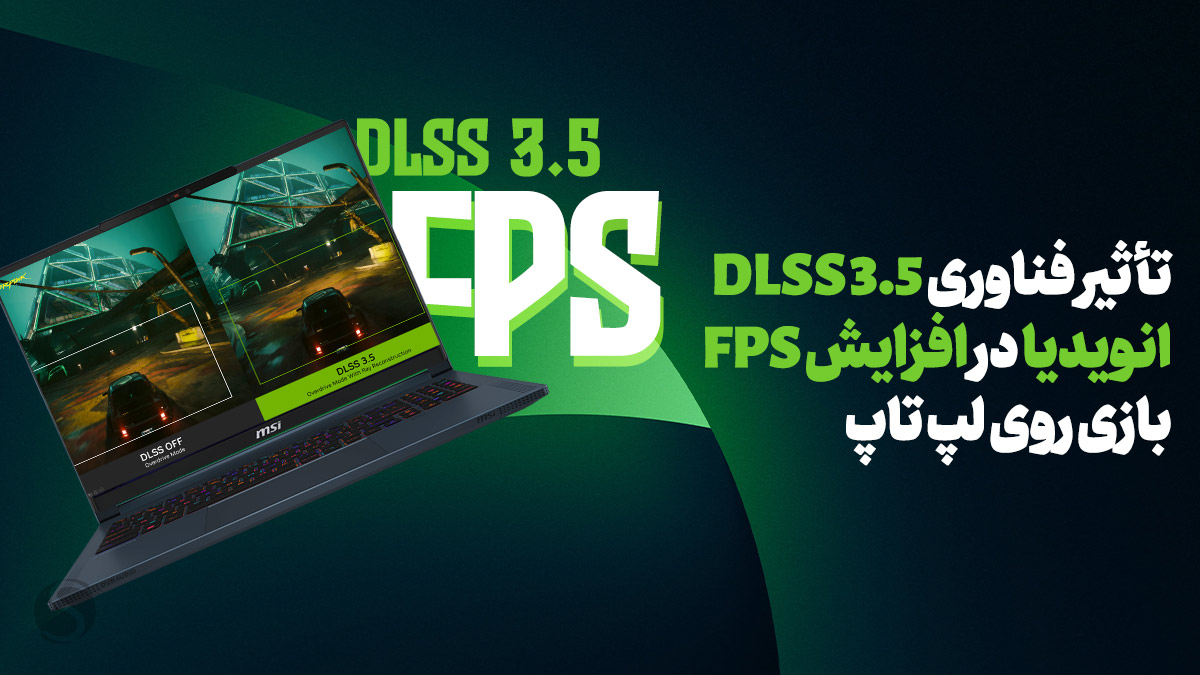
لپتاپهای گیمینگ امروزه به پیشرفتهترین پردازندههای گرافیکی و فناوریهای نرمافزاری مجهز شدهاند که موجب شده بتوانید در قالب یک دستگاه کوچک، انبوهی از برنامهها و بازیهای سنگین را اجرا نمایید. یکی از شناختهشدهترین این فناوریها میان گیمرها، تکنولوژی 3.5 DLSS انویدیا است. در این مطلب خواهیم دید که بکارگیری قابلیت DLSS 3.5 با جدیدترین فناوریهای نورپردازی و ایجاد فریم در لپتاپ گیمینگ ام اس آی، چقدر FPS بازی را افزایش میدهد و تأثیر فناوری DLSS 3.5 به خرید محصولات جدیدتر میارزد یا خیر؟
فهرست مطالب این مقاله:
- فناوری DLSS 3.0 و قابلیت Frame Generation - بروزرسانی DLSS 3.5 و معرفی Ray Reconstruction - کدام گرافیکها از DLSS 3.5 پشتیبانی میکنند؟ - تأثیر DLSS 3.5 روی افزایش FPS لپتاپ - جمعبندی - سؤالات متداول
شاید برخی هنوز هم فکر کنند که لپتاپ برای بازی کردن مناسب نیست. با این حال، پیشرفت تراشهها و رسیدن به ابعاد کوچکتر در عین عملکرد بهینه، به همراه معرفی فناوریهای نرمافزاری نوین و الگوریتمهای یادگیری ماشین، عاملی شده تا یک لپتاپ نیز به عنوان محصولی رده بالا برای گیمینگ قد علم کند.
در این بین، تکنولوژی DLSS انویدیا از محبوبترین قابلیتهای گیمینگ در تراشههای گرافیکی نسل جدید محسوب میشود که علاوه بر PC به لپتاپهایی نظیر محصولات MSI نیز راه یافته است. این فناوری کهبیشتر به عنوان ابزاری برای افزایش نرخ فریم در بازیها برشمرده میشود، حالا با بروزرسانی به نسخههای جدیدتر، ادعاهای بزرگی را یدک میکشد.
در همین رابطه بخوانید:
- فناوری DLSS (دی ال اس اس) انویدیا چیست و چگونه کار میکند؟
فناوری DLSS 3.0 و قابلیت Frame Generation
DLSS 3 با استفاده از ترکیبی از عملیات هوش مصنوعی که روی هستههای تنسور اختصاصی اجرا میشوند، نرخ فریم بازی را تا حد زیادی افزایش میدهد. این فناوری دارای سه جزء اصلی است که Super Resolution، Frame generation و کاهش تأخیر Nvidia Reflex را شامل میشوند.
قابلیت جدید فریم جنریشن DLSS 3 با فناوری هوش مصنوعی «Optical Multiframe Generation» تعریف میشود. پس از تجزیه و تحلیل دو تصویر پشت سر هم از یک بازی، DLSS 3 از این اطلاعات برای درج یک فریم اضافی ایجاد شده با هوش مصنوعی استفاده میکند که نیازی به رندر شدن توسط خود بازی ندارد. این کار در نتیجه حتی نرخ فریم بالاتری نسبت به DLSS 2 به ارمغان میآورد. همچنین میتواند به طور چشمگیری به افزایش FPS و روان بودن بازی در عناوینی که CPU محور هستند کمک کند.
بروزرسانی DLSS 3.5 و معرفی Ray Reconstruction
به دنبال DLSS، DLSS 2 و DLSS 3 با قابلیت «Frame Generation»، آخرین فناوری ارتقاء مقیاس هوش مصنوعی این شرکت یعنی تکنولوژی 3.5 DLSS انویدیا نیز در اواخر سال میلادی گذشته با مجموعهای از ویژگیهای توسعه یافته منتشر شد. نکته قابل توجه در این نسخه، اضافه شدن ویژگی جدید Ray Reconstruction است که کیفیت بصری بازیهای مجهز به ردیابی پرتو (Ray Tracing) را بهبود میبخشد.
این قابلیت در کنار تکنولوژی آپ اسکیلینگ DLSS 3.5، با جایگزینی حذفکنندههای بهینهسازی شده قبلی با یک شبکه هوش مصنوعی آموزشدیده توسط ابررایانهها، کیفیت تصویر رهگیری پرتو را بهبود میبخشد. به کمک Ray Reconstruction، پیکسلهایی با کیفیت بالاتر به طور خودکار بین پرتوهای نمونهبرداری شده ایجاد میشوند که تأثیر مثبتی بر کیفیت و پایداری تصویر دارد.
در همین رابطه بخوانید:
- بهینهسازی سیستم برای گیمینگ جهت اجرای بهتر بازیها و دریافت بیشترین FPS
کدام گرافیکها از DLSS 3.5 پشتیبانی میکنند؟
کارتهای گرافیک PC و تراشههای موبایل فعلی سری GeForce RTX 40 میتوانند بیشترین تأثیر فناوری DLSS 3.5 را با بروزرسانی به این نسخه تجربه کنند، زیرا تنها پردازندههای گرافیکی هستند که میتوانند با کمک ویژگی Frame Generation که با DLSS 3 معرفی شده است، محاسبه تصویر میانی را نیز انجام دهند.
با این حال طبق اعلام رسمی، تکنولوژی 3.5 DLSS انویدیا و قابلیت Ray Reconstruction برای تمام کارتهای گرافیک سری GeForce RTX در دسترس است. بنابراین DLSS 3.5 میتواند توسط کارتهای گرافیک زیر در کامپیوتر یا لپتاپ استفاده شود:
سری انویدیا GeForce RTX 20
سری انویدیا GeForce RTX 30
سری انویدیا GeForce RTX 40
تأثیر DLSS 3.5 روی افزایش FPS لپتاپ
برای بررسی افزایش فریم بر ثانیه توسط فناوری DLSS 3.5 روی لپتاپ، به سراغ بازی محبوب سایبرپانک 2077 رفتیم که طیف کاملی از جدیدترین قابلیتها و فناوریهای پردازش گرافیکی را پشتیبانی کرده و از ابزار بنچمارک پیشرفتهای نیز برخوردار است. همچنین برای انجام این تست از جدیدترین نسخه حاضر بازی یعنی v2.12 استفاده شد.
اما مهمتر از عنوان بازی، مشخصات دستگاه میزبان است. این تست روی لپتاپ Katana 15 B13VFK انجام گرفت که از سری گیمینگ میان رده ام اس آی محسوب شده و با در اختیار داشتن گرافیک RTX 4060، پردازنده Core i7-13620H و 16 گیگابایت رم DDR5، مشخصات بهروز و قدرتمندی ارائه میدهد.
در ابتدا تنظیمات گرافیکی بازی را روی حالت Ultra که به طور پیشفرض و با توجه به مشخصات لپتاپ پیشنهاد شده بود گذاشتیم و بدون فعالسازی قابلیت ری تریسینگ یا فناوری ایجاد نرخ فریم DLSS، واحد بنچمارک بازی Cyberpunk 2077 را اجرا کردیم.
در این حالت همانطور که پیداست به میانگین نرخ 60 فریم در ثانیه رسیدیم که برای یک لپتاپ با این مشخصات پردازشی به خودی خود مطلوب است و تجربه روان و بیدردسری ارائه میدهد.
اما امروزه باوجود فناوریهای جذابی نظیر Ray Tracing، تنها تکستچرهای باکیفیت نیست که شما را غرق در گرافیک یک بازی میکند. برای همین در ادامه روند بررسی، قابلیت ری تریسینگ را نیز در تنظیمات بازی روی حالت اولترا فعال و به منظور افزایش FPS بازی، قابلیت Frame Generation را هم روشن کردیم.
در همین رابطه بخوانید:
- قابلیت Ray Tracing چیست؟ هرآنچه باید در مورد فناوری رهگیری پرتو بدانید
در این حالت توانستیم در عین بهبود کیفیت بصری بازی به واسطه افکتهای جذاب رهگیری پرتو، نرخ فریم را نیز به خوبی افزایش داده و عملکرد فناوری DLSS 3.5 را به وضوح مشاهده نماییم. طوری که از 60 فریم در حالت عادی، به 73 فریم رسیدیم که چنین افزایشی مرهون به کارگیری قابلیت جدید فریم جنریشن انویدیاست.
در مرحله بعد، سنگینترین تنظیمات را برای اجرای بازی انتخاب کردیم. درواقع جدای از تکستچرها و تنظیمات گرافیکی معمول، ری تریسینگ و قابلیت Ray Reconstruction را نیز فعال کرده و در حالت OverDrive قرار دادیم. همچنین به مانند قبل، قابلیت فریم جنریشن را روشن کردیم.
بدین ترتیب توانستیم با کارت گرافیک RTX 4060 در لپتاپ گیمینگ کاتانا 15 ام اس آی به 71 FPS آن هم روی بهترین تنظیمات گرافیکی بازی سایبرپانک دست یابیم؛ موردی که نشان میدهد تا چه اندازه رؤیای بهبود کیفیت بازی با تکنولوژی 3.5 DLSS انویدیا به تحقق پیوسته است.
جمعبندی
در این مطلب به بررسی تأثیر فناوری DLSS 3.5 انویدیا روی افزایش FPS بازی با لپ تاپ پرداختیم. همانطور که گفته شد، انویدیا با عرضه کارتهای گرافیک نسل جدید خود و معرفی فناوریهای پیشرفته هوش مصنوعی توانسته ضمن افزایش fps با DLSS 3.5، جلوههای بصری در بازیهای ویدئویی را به مرحله تازهای برساند.
در لپتاپهای گیمینگ نظیر مدلهای میان رده یا بالا رده ام اس آی همچون کاتانا 15 که برای این بررسی مورد استفاده قرار گرفت، وجود چنین قابلیتهایی در کنار گرافیک نسل جدید RTX 40 به خوبی تأثیر خود را نشان میدهد.
همانطور که مشاهده کردید، در صورتی که لپتاپ و بازی شما از تکنولوژی 3.5 DLSS انویدیا پشتیبانی کند، به واسطه قابلیتهایی نظیر Frame Generation و Ray Reconstruction میتوان جدای از تنظیم گرافیک بازی روی حالت اولترا، بهترین جلوههای بصری ری تریسینگ را در عین تجربه روان با FPS بالاتر بدست آورد.
سؤالات متداول درباره تکنولوژی 3.5 DLSS انویدیا
آیا انویدیا با DLSS 3.5 گرافیک بازیها را واقعگرایانهتر میکند؟
بله. به کمک Ray Reconstruction، پیکسلهایی با کیفیت بالاتر به طور خودکار بین پرتوهای نمونهبرداری شده ایجاد میشوند که تأثیر مثبتی بر کیفیت و پایداری تصویر دارد.
تکنولوژی DLSS 3.5 چقدر عملکرد را بهبود می بخشد؟
طبق نتایج بنچمارک بازی سایبرپانک 2077 که شامل طیف کاملی از صحنهها و افکتهای بصری است، فعال کردن فناوری DLSS 3.5 انویدیا حدود 30 درصد نرخ فریم بازی را افزایش داد.
یکی از روشهای کاربردی و جذاب ایجاد تغییر در گوشیهای آیفون، نصب فونتهای خارجی و فارسی است. اما ممکن است پروسه نصب فونت برای آیفون یا استفاده از فونت آیفون فارسی برای کاربران عادی کمی چالشبرانگیز باشد. برهمین اساس در ادامه مطلب بهترین و سادهترین روشهای دانلود فونت آیفون را مرور میکنیم.
برخلاف گوشی ها و تبلت های اندروید نصب فونت روی محصولات شرکت اپل کمی سخت به نظر می رسد. البته برای تکنولوژی پیشنهاد شده است که برخی از آن ها کم دردسر تر است. بدون شک وجود یک فونت فارسی زیبا در آیفون ضروری است؛ اما از طرفی این سوال پیش میآید که چگونه فونت فارسی آیفون را تغییر دهیم؟
فهرست مطالب این مقاله:
- بررسی فونتهای نصب شده روی گوشی - حذف فونت نصب شده در آیفون - تغییر فونت برای آیفون با برنامه iFont - نصب فونت برای آیفون با استفاده از Adobe Creative Cloud - دانلود فونت آیفون ttf با برنامه RightFont - دانلود فونت آیفون فارسی با استفاده از نرمافزار Every font - جمعبندی و پاسخ به سوالات پرتکرار
بررسی فونتهای نصب شده روی گوشی
ابتدا برای اینکه بدانید در حال حاضر چه فونتهایی بر روی گوشی آیفون شما نصب است، میتوانید به آدرس زیر در گوشی خود مراجعه کنید:
ابتدا وارد بخش تنظیمات (Setting) شوید.
حالا گزینه فونتها (Fonts) را انتخاب کنید.
در صفحه پیش روی شما تمام فونتهای نصب شده نمایش داده میشود. البته اگر هیچ فونت آیفون فارسی یا انگلیسی بر روی گوشی خود نصب نکرده باشید، این صفحه خالی نمایش داده میشود.
حذف فونت نصب شده در آیفون
شما همچنین میتوانید فایل فونت را از برنامه نصب فونت حذف کنید؛ بدون اینکه لازم باشد فونت را از سیستم عامل iOs حذف کنید. بدین ترتیب در فضای حافظه داخلی دستگاه شما صرفه جویی خواهد شد. برای حذف فونت فارسی از آیفون، باید روی فونت ضربه بزنید و گزینه «Remove Profile» را انتخاب کنید.
سپس برنامهای که از فونت مورد نظر استفاده میکرد را دوباره راه اندازی کنید. به این ترتیب فایل و فونتهای آن حذف خواهد شد. به خاطر داشته باشید که شما نمیتوانید فونتهای اصلی آیفون یا آیپد را حذف کنید.
در همین رابطه بخوانید:
- چگونه آیفون، آیپد یا مک آفلاین گمشده خود را پیدا کنیم؟ - آیفون 14 در کدام کشورها امکان نصب سیم کارت ندارد
تغییر فونت برای آیفون با برنامه iFont
«iFont» یک برنامه رایگان برای نصب فونت فارسی در آیفون است؛ اما در آن تبلیغات هم وجود دارد. البته شما میتوانید با پرداخت تنها«۰.۹۹» دلار، تبلیغات را حذف کنید. بنابراین شما میتوانید از برنامههای جدید اپل مانند «Pages» و «GoodNotes» هم استفاده کنید که در حال حاضر از فونتهای سفارشی در سیستم عامل جدید پشتیبانی میکنند.
برای نصب فونت در آیفون با برنامه آی فونت، اگر فایل دانلود شده دارای فرمت «zip» ،«ttf» یا «otf» باشد، گزینه «Open in iFont» را مشاهده خواهید کرد. با کلیک روی این گزینه، فایل فونت دانلود شده را وارد برنامه کنید. در غیر اینصورت، از منوی «More» گزینه «Copy to iFont» را انتخاب کنید.
در پایین صفحه، روی گزینه «Files» کلیک کنید تا فونتهای دانلود شده را مشاهده کنید. سپس روی یک فونت کلیک کنید و گزینه «Install» را انتخاب کنید. با انتخاب گزینه «Bulk Install» میتوانید تمام فونتهای دانلود شده را همزمان نصب کنید.
لازم است تا در تنظیمات برنامه، پروفایل پیکربندی باز شود. برای این کار روی گزینه «Allow» ضربه بزنید. در صفحه «Install Profile» گزینه «Install» را انتخاب کرده و پسورد خود را وارد کنید. درنهایت بعد از مشاهده یک هشدار، دوباره گزینه «Install» و سپس «Done» را انتخاب کنید.
نصب فونت برای آیفون با استفاده از Adobe Creative Cloud
پس از نصب و اجرای نرمافزار Adobe Creative Cloud، قادر خواهید بود از میان فونتهایی که Adobe برای دستگاه شما آماده کرده استفاده کنید. شرکت ادوبی به کاربران گوشیهای آیفون اجازه میدهد با استفاده از نرمافزار Adobe Creative Cloud که امکان نصب و تغییر فونت فارسی آیفون را دارد، این کار را انجام دهند.
بنابراین، پس از پیدا کردن فونت مناسب خود در این نرمافزار میتوانید آن را نصب کنید و از آن در هر نرمافزار iOS که از API فونتهای سفارشی پشتیبانی میکند استفاده کنید.
کاربران عادی در حال حاضر به حدود 1,300 فونت برای آیفون دسترسی دارند. این درحالی است که اگر از کاربران Adobe Creative Cloud باشید؛ به 17,000 فونت این مجموعه دسترسی خواهید داشت.
امکان دانلود فونت آیفون سفارشی تنها در نرمافزارهایی قابل مشاهده خواهد بود که از API فونتهای سفارشی پشتیبانی میکنند. اگر قصد بررسی اجمالی و نگاهی سطحی به فونت انتخابی خود دارید میتوانید سری به نرمافزار Mail، صفحات وب و یادداشتهای خود بزنید.
دورن نرمافزار Mail، با فشردن آیکون (<) و انتخاب گزیته “Aa” میتوانید به فونتهای موجود دسترسی داشته باشد. لیست به نمایش در آمده در این بخش شامل فونتهای جدید دانلود شده توسط Adobe Creative Cloud نیز هست.
همچنین اگر زمانی فراموش کردید چه تعداد فونت دانلود کرده یا قصد پاک کردن یکی از فونتهای دانلود شده را داشتید، میتواند با مراجه به تنظیمات دستگاه، بخش General و بخش Fonts، به فونتهای دانلود شده دسترسی داشته باشید و آنها را مدیریت کنید.
در همین رابطه بخوانید:
- 19 روش کاربردی برای بهبود و افزایش عمر باتری آیفون - آموزش انتقال اطلاعات از آیفون قدیم به جدید و جا به جایی اطلاعات بین دو گوشی اپل با قابلیت Handoff
دانلود فونت آیفون ttf با برنامه RightFont
«RightFont» یک برنامه دیگر برای نصب فونت فارسی در آیفون یا آیپد است که ۲.۹۹ دلار قیمت دارد. شما با استفاده از این برنامه میتوانید فونتهای مختلف را نصب و مدیریت کنید. این اپلیکیشن از تمام فونتهای سفارشی با فرمت otf ،ttf یا ttc پشتیبانی میکند.
RightFont همچنین با سیستم عامل «iOS 14» هم سازگار است. شما حتی میتوانید فونتهای دریافت شده از طریق AirDrop یا ایمیل را هم نصب کنید. مراحل نصب فونت در آیفون با برنامه رایت فونت، مشابه با مراحل برنامههای قبلی است.
دانلود فونت آیفون فارسی با استفاده از نرمافزار Every font
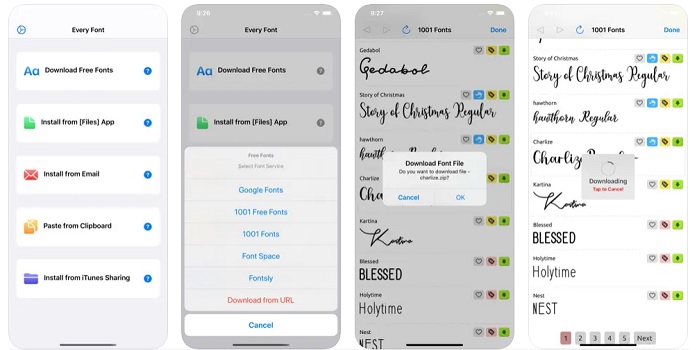
وبسایتها و نرمافزارهای زیادی برای دانلود فونت فارسی آیفون و همچنین فونت آیفون فارسی وجود دارد که برخی از آنها رایگان و برخی پولی هستند. ازآنجاکه نصب تکتک فونتها به صورت دستی کمی دشوار بوده و ممکن است زمانبر باشد، به شما پیشنهاد میکنیم جهت نصب فونت برای آیفون از برنامهٔ Every font استفاده کنید.
به استفاده از این ابزار دانلود فونت آیفون برای سامسونگ بهراحتی میتوانید فونتهای موردنظر خود را دانلود و سپس بر روی گوشی نصب کنید. البته نرمافزار Every font نهتنها امکان نصب فونت برای آیفون را دارد، بلکه بهواسطه آن میتوانید فونتهای دانلود شده از وبسایتهای مختلف را هم بر روی گوشی خود نصب کنید.
برای این کار تنها کافی است گزینه Import From files را انتخاب کرده و سپس فایل ttf دانلود شده را به آن معرفی کنید. بر همین اساس دررابطهبا دانلود فونت آیفون ttf از وبسایتهای شخص ثالث و ایرانی هیچ نگرانی وجود نداشته و شما میتوانید فونت آیفون فارسی موردعلاقه خود را دانلود و با استفاده از نرمافزار Every font نصب کنید.
در همین رابطه بخوانید:
- چگونه مقدار حافظه داخلی و ذخیره سازی موجود در گوشی آیفون را چک کنیم؟ - گوشی آیفون بهتره یا شیائومی
جمعبندی و پاسخ به سوالات پرتکرار
نصب فونتهای خارجی و فارسی برای کاربران عادی کمی چالشبرانگیز بوده و به همین خاطر در این مطلب از شهر سخت افزار به معرفی روشهای نصب و دانلود فونت فارسی آیفون پرداختیم. البته نمیتوان از فونتهای دانلود شده در تمام برنامههای دلخواه مانند پیامها و فیس بوک و اینستاگرام و اسنپ چت استفاده کنید. اکنون که با روشها و برنامههای مخصوص به این کار آشنا شدید، تجربیات و نظرات خود را در انتهای همین مطلب به اشتراک بگذارید.
آیا تغییر فونت آیفون امکان پذیر است؟
با استفاده از نرمافزارهای دانلود فونت آیفون مانند یا که در این مطلب بدان اشاره گردید، میتوان نسبت به تغییر فونت گوشی آیفون اقدام کرد.
تغییر فونت فارسی در ایفون امکان پذیر است؟
برخی از نرم افزار های معرفی شده قادر به تغییر فونت آیفون به فارسی بوده و به طور مثال میتوان فونت نستعلیق را روی گوشی آیفون تجربه کرد.
دانلود قالب پاورپوینت مهندسی رایگان با داشتن اسلایدهای خلاقانه، جذاب و منحصر به فرد، برای ارائه در حوزههای تجاری، صنایع خلاق، تجارت و شرکتی قابل استفاده است. به طور گسترده از تم پاورپوینت مهندسی، دانشجویان و استادان رشتههای مهندسی، صاحبان کسب و کار، سخنرانان، کارمندان و … بهره میگیرند. با توجه به این که ساخت یک قالب پاورپوینت حرفه ای مهندسی زمانبر بوده و افراد فعال در این حوزه به دلیل مشغله بالای خود، باید بیشتر وقت خود را صرف پیشبرد پروژهشان کنند.
به همین دلیل توانسته اقدام به خرید قالب آماده پاورپوینت مهندسی از مرجع دانلود انواع تمپلیتهای پاورپوینت کنید. به همین دلیل شما توانسته برای خرید قالب پاورپوینت مهندسی عمران، مکانیک، شیمی، مواد، معدن و … با مشاوران سایت مینارو در ارتباط باشید.
اگر فرصتی برای خواندن این مطلب ندارید، می تواند پادکست زیر را گوش جان کنید.
معرفی انواع قالب پاورپوینت مهندسی رایگان و حرفه ای
از آنجایی که مهندسی از جمله حیاتیترین حوزههای کاری به حساب میآید؛ ارائه طرح و پاورپوینتی مناسب برای شفافیتسازی در مورد نیازها، بودجهها و پیشنهادها نیاز است. در این میان دانلود قالب پاورپوینت مهندسی عمران، شیمی، صنایع، پزشکی و نفت رایگان و منحصر به فرد در رسیدن شما به هدفتان کمک میکند.
داشتن ارائهای جذاب از طریق تم پاورپوینت مهندسی به سخنرانان اجازه میدهد تا فضایی روشن و آموزنده ایجاد کند. به این ترتیب به راحتی مکالمه بین هر دو طرف صورت میگیرد و به بسیاری از سوالات پاسخ میدهد. در ادامه شما را با انواع قالبهای پاورپوینت مهندسی آشنا میکنیم.
قالب پاورپوینت مهندسی معدن
فعالیت در معادن از جمله مشاغل سخت بازار کار به شمار میآید که موجب استخراج کانیهای باارزش از زیر زمین میشود. مهندسان معدن برای ارائههای متفاوت خود در محیطهای گوناگون توانسته از تمهای پاورپوینت مهندسی معدن موجود در سایت مینارو استفاده کنند.
تم پاورپوینت مهندسی صنایع
در حال حاضر مهندسی صنایع از جمله پرکاربردترین رشتهها محسوب میشود که آینده شغلی درخشانی دارد. افراد فعال در این حوزه به طراحی، کنترل عملیات و سیستمهای تولید و خدمات سر و کار داشته که موجب افزایش بهرهوری عملیاتی کارکنان و ماشینآلات میشود. از این رو برای ارائه طرحهای خود به کارفرما، نیاز به خرید قالب پاورپوینت مهندسی صنایع دارند.
تمپلیت پاورپوینت مهندسی نفت رایگان
امروزه دانشجویان زیادی مشغول به تحصیل در رشته پتروشیمی بوده و همچنین افراد بسیاری در این حوزه فعالیت دارند. از این رو این دسته از افراد برای ارائههای متفاوت و خاص خود نیاز به تم پاورپوینت مهندسی نفت رایگان دارند.
قالب پاورپوینت مهندسی عمران
استادان و دانشجویان فعال در حوزه مهندسی عمران و شهرسازی برای انواع ارائههای خود و همچنین کارمندان برای گزارش عملکرد سازمان، توانسته از تم پاورپوینت مهندسی عمران استفاده کنند. تمپلیتهای موجود در این صفحه از قالب پاورپوینت مهندسی رایگان دارای ویژگیهای زیر هستند:
ویژگی
توضیحات
قابلیت شخصیسازی
صد در صد قابل تنظیم
رنگبندی
دارای تم رنگی جذاب و مرتبط با موضوع
اندازه قالب بندی
ابعاد 9*16
پشتبانی
24 ساعته در تمامی ایام هفته
قالب پاورپوینت مهندسی شیمی
قالبهای پاورپوینت برای مهندسی شیمی دارای اسلایدهای جذاب و منحصر به فرد بوده که قابلیت افزایش تعداد اسلاید و ویرایش دارد. با توجه به این که فهم برخی از موضوعات مهندسی شیمی دشوار است، باید در طراحی قالب پاورپوینت مهندسی رایگان مواد از المان و آیکونهای باکیفیت استفاده کرد.
دانلود رایگان تم پاورپوینت مهندسی برق
دانشجویان رشته برق، دانشآموزان رشتههای فنی و حرفهای و کار دانش، رشته الکترونیک، اساتید و افراد فعال در حوزه برق نیاز به دانلودقالب پاورپوینت مهندسی برق دارند. قبل از تهیه و دانلود تمپلیت پاورپوینت برای مهندسی برق باید محصولی را انتخاب نمایید که ویژگیهای زیر را دار باشد:
امکان حذف و اضافه کردن اسلاید
اسلایدهای متفاوت و منحصر به فرد
قابلیت جا به جایی اسلاید با یکدیگر
قابلیت جا به جایی آیکون، تصاویر و متن
دارای آیکون و المان متناسب با رشته برق و الکترونیک
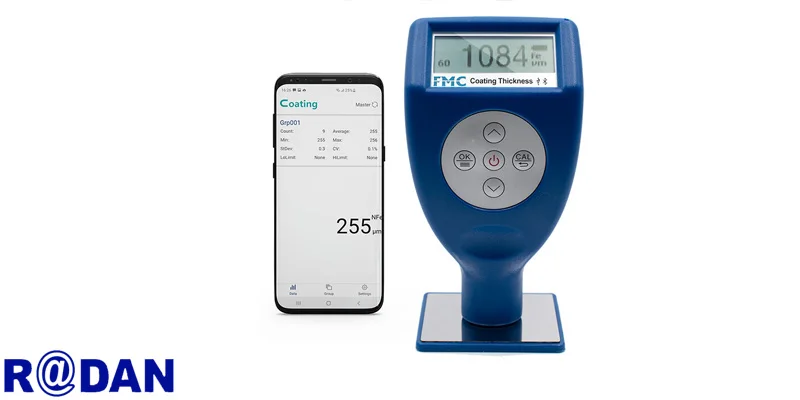
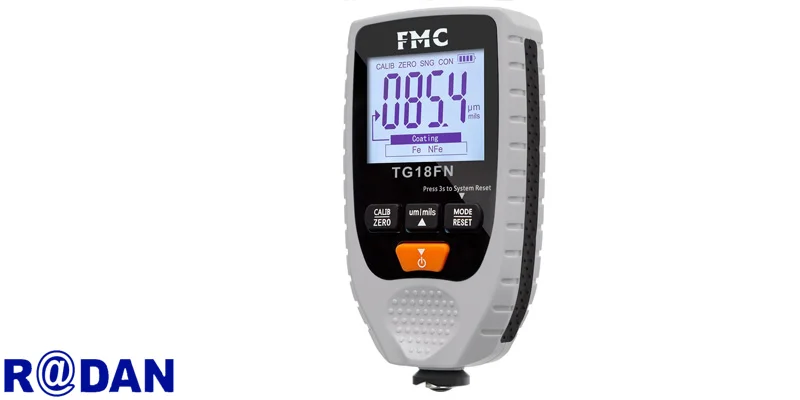
ضخامت سنج رنگ خودرو یکی از مهمترین و ضروریترین ابزارهای عرضه شده در بازار است که جهت اندازه گیری و تشخیص رنگ خودرو مورد استفاده قرار میگیرد. این دستگاه میتواند ضخامت رنگ و روکش روی بدنه هودروهای مشکی و رنگی را با سرعت بالا اندازه گیری کرده و آنها را ذخیره نموده و حتی از طریق کابل USB به رایانه نیز انتقال دهد. دقت بالا در اندازه گیری در محدوده میکرومتر و نور صفحه نمایش به شما کمک میکند تا در شب و نور کم نیز از این دستگاه استفاده کنید. مجموعه رادان در خدمت شما است تا راهنمای مناسبی در جهت خرید ضخامت سنج رنگ خودرو برای شما باشد. پس تا انتها همراه ما باشید.
معرفی دستگاه ضخامت سنج رنگ خودرو
ضخامت رنگ و دستگاه ضخامت سنج رنگ خودرو، دستگاهی است که برای تعیین ضخامت پوشش در سطوح مختلف به کار برده میشود. در بسیاری از موارد، ما فقط برای تعیین ضخامت پوشش یا رنگ به سطح دسترسی داریم و به دنبال راه حلی هستیم تا از طریق آن بتوانیم از ضخامت پوشش بدون آسیب رساندن به سطح نیز آگاه شویم.
دستگاه ضخامت سنج رنگ خودرو، دستگاهی است که به وسیله آن میتوان به این خواسته رسید؛ به طوری که، بدون آسیب رساندن به رنگ خودرو، اطلاعات کامل و دقیقی از پوشش آن (مجدد رنگ شده یا خیر) برای ما حاصل شود. توجه داشته باشید که استفاده از این دستگاه در خوردو بسیار کاربردی میباشد و از ضخامت سنج رنگ خودرو برای سطوح آهنی، فلزی و پلاستیکی استفاده میشود.
چگونه ضخامت رنگ خودرو رو اندازه بگیریم؟
برای اینکه بدانید چگونه از دستگاه ضخامت سنج خودرو استفاده کنید تا بتوانید از ضخامت رنگ خودروی خود آگاه شوید، کافی است مراحل زیر را طی کنید:
ابتدا باید دستگاه ضخامت سنج پوشش و رنگ روشن شود.
سپس پراب به صورت کاملاً عمود بر روی سطح اندازه گیری قرار گرفته شود. توجه داشته باشید که هنگامی که عدد ضخامت اندازه گیری شده ثابت شد، دستگاه ضخامت سنج بوق خواهد زد.
در نهایت، پروب را حداقل 5 سانتی متر از سطح دور کرده و نقطه جدید اندازه گیری شود.
انواع ضخامت سنج رنگ خودرو
برای اینکه بدانید انواع ضخامت سنج رنگ خودرو شامل چه دستگاههایی هستند، باید اشاره کنیم که بسیاری از ضخامت سنجهای رنگ خودرو تولید شده بر اساس دو مکانیزم القای مغناطیسی و جریان گردابی به کار خود ادامه میدهند تا کاربر بدون تغییر نوع ضخامت سنج طیف وسیعیتری را بسنجد. فراموش نکنید که در مجموع شما دو نوع انتخاب اصلی میتوانید داشته باشید که شامل مدل دیجیتالی و مدلی که دارای قابلیت ذخیره سازی دادهها است، میباشد. مدل دوم میتواند اطلاعاتی نظیر موارد زیر را از خود ارائه دهد:
تاکنون، روشنایی و نورپردازی همواره به عنوان یک عنصر حیاتی در زندگی روزمره، محیط کار و دیگر فضاها مورد توجه قرار گرفته است. اما با پیشرفت فناوریهای مدرن مانند اینترنت اشیا و هوش مصنوعی، مفهوم روشنایی و نورپردازی به یک مرحله جدید و پیشرفته منتقل شده است و تجربهای نوین برای کاربران به ارمغان آورده است. یکی از این تکنولوژیهای پیشرفته که در سیستم روشنایی مورد استفاده قرار میگیرد، لامپ هوشمند است.
لامپ هوشمند به عنوان یکی از تجهیزاتی که در فرآیند هوشمندسازی استفاده میشود، به ما امکان میدهد تا روشنایی را به شکلی هوشمندانه و با استفاده از فناوریهای پیشرفته مدیریت کنیم.
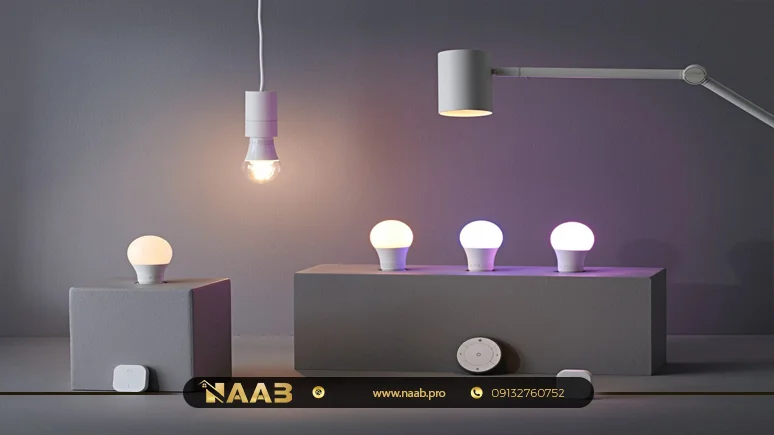
لامپ هوشمند
لامپ هوشمند، نسل جدیدی از لامپها در سیستم روشنایی است که به ویژه برای علاقمندان به فناوری، به خصوص در محیط خانه هوشمند، جذابیت زیادی دارد و عملکرد بسیار کارآمدی را ارائه میدهد. با استفاده از تکنولوژیهای هوشمند، این لامپ قابلیت اتصال به شبکههای بیسیم و هوش مصنوعی را داراست و قابلیت کنترل و تنظیم فراهم میکند.
شدت نور، رنگ، برنامههای زمانبندی روشن و خاموش شدن لامپ و تنظیمات دیگر نورپردازی میتوانند توسط این لامپ تغییر یابند. علاوه بر این، این لامپ قابلیت تعامل با دستیارهای صوتی هوشمند مانند Amazon Alexa و Google Assistant را نیز داراست. این امکانات به کاربران اجازه میدهند تا سیستم روشنایی خانه خود را بهینه کنند، تنظیمات مختلف را برای تجربههای نورپردازی متنوع ایجاد کنند و مصرف انرژی را کاهش دهند.
جهت اطلاع از قیمت لامپ هوشمند می توانید به فروشگاه سایت ناب مراجعه کرده و قیمت ها را بررسی کنید. متخصصان سایت ناب همواره آماده ی خدمت رسانی به شما مشتریان عزیز می باشند.
اهمیت استفاده از لامپ هوشمند
استفاده از لامپ هوشمند در سیستم روشنایی اهمیت بسیاری دارد و میتواند به صورت گسترده در محیطهای مختلف مورد استفاده قرار گیرد. در زیر به برخی از اهمیتهای استفاده از لامپ هوشمند اشاره میکنیم:
کنترل فشرده
لامپ هوشمند امکان کنترل و تنظیم شدت نور، رنگ و الگوهای نورپردازی را از طریق دستگاههای هوشمند مانند تلفن همراه، تبلت یا دستیارهای صوتی ممکن میسازد. این کنترل فشرده به کاربران امکان میدهد تا به راحتی و با یک دستگاه ساده، تنظیمات مورد نیاز خود را انجام دهند.
تجربه نوری متنوع
با استفاده از لامپ هوشمند، کاربران میتوانند تجربههای نورپردازی متنوعی را ایجاد کنند. از تغییر رنگ نور به صورت دلخواه گرفته تا ایجاد الگوهای نوری مختلف، این لامپها امکانات متنوعی را در اختیار کاربران قرار میدهند و برای ایجاد اتمسفر و فضای مطلوب در محیطها مورد استفاده قرار میگیرند.
افزایش کارایی و صرفهجویی در انرژی
لامپ هوشمند به کاربران اجازه میدهد تا زمان روشنایی محیط را بهینه کنند و تنظیمات زمانبندی خاموش و روشن شدن لامپ را مشخص کنند. این امکان به کاربران اجازه میدهد تا از انرژی مصرفی صرفهجویی کنند و در نتیجه هزینههای انرژی را کاهش دهند.
امنیت و اطمینان
برخی از لامپهای هوشمند دارای ویژگیهای امنیتی هستند که به کاربران امکان میدهد تا با استفاده از راهحلهای رمزنگاری و کنترل دسترسی، امنیت سیستم را تضمین کنند. این ویژگیها میتوانند برای افرادی که به امنیت خانه یا محیط کار خود اهمیت میدهند، بسیار حائز اهمیت باشند.
برای خرید لامپ هوشمند، می توانید به فروشگاه ناب مراجعه کرده و مناسب با نیاز و بودجه ی خود، لامپ هوشمند مورد نظرتان را با اطمینان از کیفیت بالای محصول خریداری کنید.
انواع لامپ هوشمند
لامپهای هوشمند در بازار در انواع و اشکال مختلفی موجود هستند. در زیر به برخی از انواع لامپهای هوشمند اشاره میکنیم:
لامپهای هوشمند ال ای دی
لامپهای LED هوشمند، با استفاده از فناوری نورپردازی LED، امکان کنترل شدت نور و رنگ را به کاربر میدهند. این لامپها معمولاً با استفاده از بلوتوث یا Wi-Fi با دستگاههای هوشمند متصل میشوند و از طریق اپلیکیشنهای مخصوص مدیریت میشوند.
لامپهای هوشمند نئون
لامپهای هوشمند نئون نوعی لامپ با تکنولوژی نئون است که رنگهای بسیار روشن و جذابی ایجاد میکنند. این لامپها معمولاً در طرحها و الگوهای متنوعی قابل تنظیم هستند و از طریق دستگاههای هوشمند قابل کنترل میباشد.
لامپهای هوشمند هالوژن
لامپهای هوشمند هالوژن از فناوری هالوژن استفاده میکنند و معمولاً در شکلهای متنوعی مانند لامپهای رشتهای یا لامپهای پرچمدار استفاده میشوند. این لامپها قابلیت تنظیم شدت نور را دارند و میتوانند با استفاده از برنامهها و دستگاههای هوشمند کنترل شوند.
لامپهای هوشمند الکترومغناطیسی
لامپهای هوشمند الکترومغناطیسی از فناوری الکترومغناطیسی برای ایجاد نور استفاده میکنند. این لامپها معمولاً با استفاده از برنامههای کاربردی و دستگاههای هوشمند متصل شده و میتوانند تنظیمات شدت نور و رنگ را بر اساس نیاز کاربر تغییر دهند.
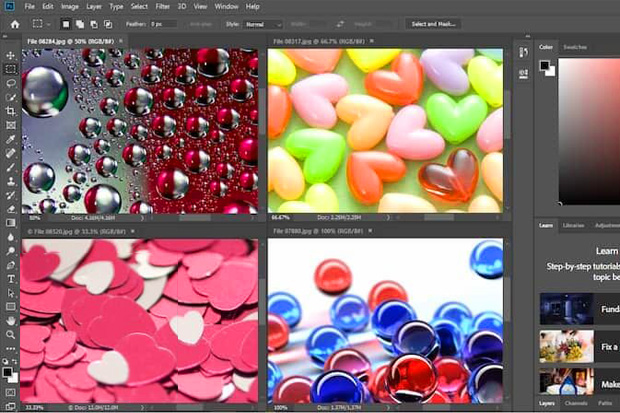
احتمالا تاکنون برای شما هم پیش آمده باشید که بخواهید چندین عکس مختلف را در کنار هم بچینید. بدون شک برای انجام این کار باید به سراغ نرمافزار فتوشاپ بروید. شما میتوانید با استفاده از نرمافزار فتوشاپ، عکسهای موردنظر خود را به راحتی در کنار یکدیگر بچینید و آنها را به یک عکس کامل تبدیل کنید. این در حالی است که انجام این کار با دیگر نرمافزارها ممکن است بسیار سخت و زمان بر باشد. این مسئله سبب شده است تا ما در این مقاله به آموزش چیدن عکس در فتوشاپ به صورت خودکار بپردازیم. اگر شما هم میخواهید این کار را در چند مرحله و به راحتی انجام دهید، بهتر است تا پایان این مقاله با ما همراه باشید.
آموزش قراردادن عکس در فتوشاپ به صورت خودکار
فتوشاپ یکی از نرمافزارهای بسیار محبوب و پرکاربردی برای انجام کارهای ویرایش عکس و گرافیک است. برخورداری از یک دوره جامع آموزش فتوشاپ میتواند برای یادگیری این نرمافزار محبوب بسیار مناسب باشد. شما با برخورداری از آموزشهای لازم در این زمینه میتوانید به راحتی چندین عکس مختلف را در کنار یکدیگر به صورت خودکار قرار دهید و دیگر نیازی به صرف وقت زیاد برای این کار وجود نخواهد داشت. اگر شما هم میخواهید تا با آموزش چیدن عکس در فتوشاپ به صورت خودکار آشنا شوید، همین حالا تصاویر موردنظر خود را انتخاب کنید و قدم به قدم با ما همراه شوید.
مرحله به مرحله با آموزش چیدن عکس در فتوشاپ به صورت خودکار
اکنون وقت آن است تا برنامه فتوشاپ را در سیستم کامپیوتر خود باز کنید و به صورت مرحله به مرحله و قدم به قدم برای آموزش چیدن عکس در فتوشاپ به صورت خودکار با ما همراه شوید.
مرحله اول:
معمولا ما وقتی میخواهیم به سراغ باز کردن یک عکس در فتوشاپ برویم، از منوی File، گزینه Open را انتخاب و سپس عکس موردنظر خود را در نرمافزار فتوشاپ باز میکنیم؛ اما انجام این کار در اینجا درست نیست؛ زیرا ما میخواهیم تا چندین عکس را در یک فایل باز کنیم.
برای انجام این کار باید پس از انتخاب منوی File، به سراغ Script رفته و سپس از زیر منوی آن گزینه Load Files into Stack را انتخاب کنید. با انجام این کار یک پنجره جدید برای شما باز میشود.
مرحله دوم:
حالا باید در این پنجره تصاویری که میخواهید در کنار یکدیگر قرار دهید را انتخاب کنید. برای این کار باید در بخش Load Layers از پنجره موجود، ویژگی Use را روی گزینه Files قرار دهید و سپس کلید Browse را بزنید. حالا به پوشهای که عکسهایتان درون آن قرار دارند بروید و تمامی عکسهایی که میخواهید در پایان کار در کنار هم بچینید را انتخاب کنید. برای این کار میتوانید در هنگام انتخاب عکسها از کلید Shift استفاده کنید. پس از این کار روی دکمه Open کلیک کنید.
مرحله سوم:
حال باید در بخش Load Layers نام تمامی عکسهای انتخاب شده را مشاهده کنید. در این پنجره دو عبارت با عناوین “Attempt to Automatically Align Source Images” و “Create Smart Object after Loading Layers” وجود دارند. حتما مواظب باشید که تیک این دو گزینه را به هیچ عنوان نزنید و نیز در صورت داشتن تیک، تیک آنها را بردارید و روی گزینه Ok کلیک کنید. حالا تمامی تصاویر انتخابی شما در فتوشاپ بارگزاری میشوند.
در ادامه آموزش چیدن عکس در فتوشاپ به صورت خودکار میبینید که عکسهای انتخابی شما در یک سند و به صورت لایههای مختلف درآمدهاند.
مرحله چهارم:
در این مرحله باید از فعال بودن گزینههای “Snap” و “Snap To Document Bounds” اطمینان حاصل کنید. به طور معمول این گزینهها به طور پیشفرض در فتوشاپ فعال هستند؛ اما بهتر است این موضوع را بررسی و چک کنید.
روی منوی View در بالای صفحه کلیک کنید. باید در اینجا در کنار گزینه Snap یک تیک فعال بودن را مشاهده کنید. سپس در زیر منوی Snap، گزینه Snap To را انتخاب کنید و بررسی کنید که تیک گزینه Document Bounds حتما فعال باشد.
مرحله پنجم:
حالا نوبت به چینش عکسهای شما میرسد. برای این کار میتوانید از ابزار Move در فتوشاپ استفاده کنید. ابزار Move را از منوی ابزار فتوشاپ انتخاب کنید، حالا روی یکی از عکسها کلیک کنید و آن را به سمت چپ یا راست تصویر بکشید. این کار را برای تمامی دیگر تصاویر نیز انجام دهید. یعنی لبههای تصاویر را به یکدیگر بچسبانید و در کنار هم قرار دهید.
مرحله ششم:
احتمالا حالا بخش زیادی از عکسها قابل مشاهده نیستند. این مسئله به اندازه فایل و سند اولیه شما برمیگردد. اما چگونه تمامی عکسها را در صفحه نمایش دهیم؟ از منوی بالای صفحه گزینه Image را انتخاب کنید و سپس روی گزینه Reveal All کلیک کنید. با این کار اندازه سند اولیه متناسب با عکسهای فعلی تغییر میکند و شما میتوانید تمامی عکسها را در کنار یکدیگر مشاهده کنید.
مرحله پایانی:
حالا عکس نهایی شما آماده است! شما با انجام ۶ مرحله قبلی از آموزش چیدن عکس در فتوشاپ به صورت خودکار توانستید تا تمامی عکسهای موردنظرتان را در کنار یکدیگر قرار دهید و در یک عکس نهایی داشته باشید. برای خروجی گرفتن از این سند، کافی است روی گزینه File و سپس Save As کلیک کنید و پس از نوشتن نام و انتخاب فرمت دلخواه برای فایل خروجی و مکان آن بر روی سیستمتان، روی گزینه Save کلیک کنید.
نکات پایانی آموزش چیدن عکس در فتوشاپ به صورت خودکار
ما در این مقاله در ۷ مرحله به ارائه آموزش چیدن عکس در فتوشاپ به صورت خودکار برای شما عزیزان پرداختیم. اکنون شما میتوانید با طی این مراحل، تمامی عکسهای دلخواه خود را در کنار یکدیگر قرار دهید. اگر علاقهمند هستید تا نکات بیشتری درباره آموزش جامع فتوشاپ فرا بگیرید، میتوانید به سایت رضا یزدان مراجعه کنید و از آموزشهای کاربردی و حرفهای فتوشاپ به صورت رایگان بهرهمند شوید. همچنین میتوانید در صورت نیاز به پشتیبانی و داشتن هر گونه سوال، به صورت مستقیم با این گرافیست مطرح و فعال در این حوزه در ارتباط باشید و به راحتی وارد بازار کار این رشته شده و از طریق کسب آموزش دوره فتوشاپ رضا یزدان به کسب درآمد بپردازید.
احتمالا شما هم تاکنون با چالش عکسهایی قدیمی با کیفیت پایین روبرو شدهاید. خیلی از ما دوست داریم تا عکسهایی قدیمی از کودکی خود یا پدر و مادرمان را بر دیوار خانه آویزان کنیم؛ اما کیفیت پایین این عکسها از این کار جلوگیری میکند. علاوه بر این کیفیت بالای تصاویر همواره از چالشهای پیش روی عکاسان و حتی افراد عادی است که قصد دارند با گوشی تلفن همراه خود، لحظات به یاد ماندنی زندگی خود را ثبت کنند.
اهمیت این موضوع سبب شده است تا ما در این مقاله به روشهای بالا بردن کیفیت عکس در فتوشاپ برای چاپ بپردازیم. پس اگر میخواهید تا در چندین مرحله و به راحتی، وضوح و کیفیت عکسهای قدیمی خود را بهبود بخشید، تا پایان این مقاله با ما همراه باشید.
چگونه میتوان کیفیت عکس در فتوشاپ را بهبود داد؟
همانطور که میدانید، نرمافزار فتوشاپ یکی از بهترین و البته محبوبترین نرمافزارهای ویرایش عکس در جهان است. این برنامه ویژگیها و امکانات منحصربهفردی را در اختیار کاربرانش قرار میدهد. یکی از این امکانات و خدمات، امکان افزایش و بالا بردن کیفیت عکس در فتوشاپ برای چاپ آن است که میتواند بسیار کاربردی باشد. افزایش کیفیت عکس در فتوشاپ به چندین روش گوناگون امکانپذیر است و شما میتوانید با روشهای مختلف و تنها در طی چندین مرحله کوتاه، عکسی باکیفیت و با دقت و وضوح بالا داشته باشید.
در ادامه با ما همراه باشید تا شما را با روشهای بالا بردن کیفیت عکس در فتوشاپ آشنا کنیم.
افزایش کیفیت عکس در فتوشاپ با ابزار Smart Sharpen
اولین و البته سادهترین راه برای بالا بردن کیفیت عکس در فتوشاپ برای چاپ، استفاده از ابزار Smart Sharpen است. برای انجام این کار در اولین قدم باید عکس بیکیفیت موردنظر خود را در نرمافزار فتوشاپ باز کنید. حالا از طریق منوی بالای صفحه به بخش Filter رفته و در زیر منوی Sharpen، روی گزینه Smart Sharpen کلیک کنید. حالا از طریق پنجره اسمارت شارپن و تغییر ویژگیهای موجود میتوانید کیفیت عکس خود را افزایش دهید. شما با ایجاد تغییر در سه المان Amount، Radius و Reduce Noise میتوانید کیفیت عکس خود را افزایش دهید و در قسمت سمت چپ پنجره باز شده، تغییرات نهایی را مشاهده کنید. همچنین بخش Shadow/Highlights امکانات پیشرفتهتری را برای افزایش کیفیت عکس در اختیار شما قرار میدهد.
بالا بردن کیفیت عکس در فتوشاپ با Saturation
یکی دیگر از روشها برای بالا بردن کیفیت عکس در فتوشاپ برای چاپ، استفاده از گزینه Saturation در فتوشاپ است که میتواند کیفیت و رنگ بهتری را برای عکس شما به ارمغان بیاورد. برای این کار باید از بخش Properties به سراغ گزینه Hue/Saturation بروید و روی آن کلیک کنید!
اکنون با ایجاد تغییر در گزینههای Hue، Saturation و Lightness میتوانید کیفیت و رنگ تصویر موردنظر خود را بهتر کنید.
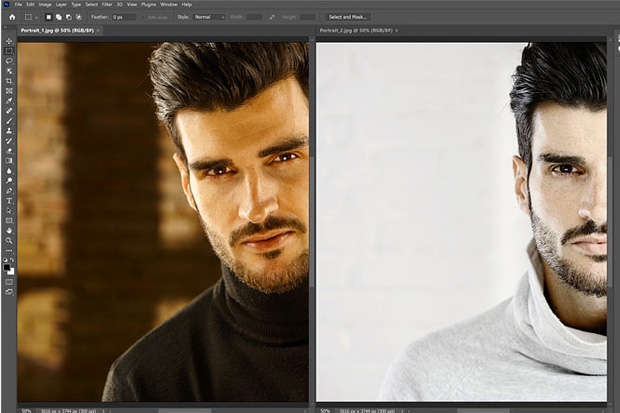
افزایش کیفیت عکس در فتوشاپ با تغییر نور
احتمالا شما هم تاکنون با عکسهایی روبرو شدهاید که نور خوبی ندارند! نور نامناسب در عکس سبب افت کیفیت عکس میشود و به همین دلیل تغییر و تنظیم درست نور میتواند سبب بالا بردن کیفیت عکس شود. شما برای انجام این کار باید در ابتدا عکس موردنظر خود را انتخاب و در فتوشاپ باز کنید. پس از آن در پنل Layers ابزار Brightness/Contrast را انتخاب کنید. حالا میتوانید با تغییر مقدار این دو ویژگی، میزان نور و تضاد رنگی در تصویر را کم یا زیاد کنید. بهتر است حالتهای مختلف را تست کنید تا به بهترین حالت و بهترین کیفیت عکس دست پیدا کنید.
بالا بردن کیفیت عکس در فتوشاپ با افزایش رزولوشن
شاید برایتان جالب باشد که بدانید تغییر رزولوشن عکس در فتوشاپ منجر به تغییر کیفیت عکس میشود و از این روش برای بالا بردن کیفیت عکس در فتوشاپ برای چاپ عکسهای قدیمی استفاده میشود. برای این کار شما باید پس از انتخاب عکس اولیه، به گزینه Image در منوی بالای صفحه مراجعه کنید. از بین زیر منوهای داده شده، روی گزینه Image Size کلیک کنید. این کار پنجره جدیدی را برای شما باز میکند. در این پنجره ابتدا تیک گزینه Resample را بردارید. این کار از تغییر سایز تصویر با تغییر رزولوشن جلوگیری میکند.
حالا میتوانید رزولوشن عکس را روی عدد موردنظر خود قرار دهید، نتیجه تغییر رزولوشن در عکس سمت چپ پنجره نمایش داده میشود و شما میتوانید رزولوشن تصویر را بارها تغییر دهید تا به بهترین کیفیت عکس برسید و سپس آن را ذخیره کنید.
آیا بالا بردن کیفیت عکس بدون نرمافزار فتوشاپ امکانپذیر است؟
اگر شما هم میخواهید کیفیت عکسهای خود را افزایش دهید؛ اما توانایی کار با نرمافزار فتوشاپ را ندارید، جای هیچگونه نگرانی وجود ندارد! هر چند که نرمافزار فتوشاپ بهترین انتخاب برای افزایش کیفیت یک عکس است؛ اما سایتها و نرمافزارهای جایگزینی نیز برای این کار وجود دارند. به طور مثال سایت Aiseesoft Image Upscaler یک سایت برای افزایش کیفیت عکس است که در کوتاهترین زمان ممکن و به صورت آنلاین، کیفیت عکسهای شما را افزایش میدهد.
از جمله دیگر سایتهایی که میتوانند برای بالا بردن کیفیت عکس به شما کمک کنند میتوان به سایتهای Vance AI، Fotor، Canva، Pixlr Editor و … اشاره کرد.
آموزش ترفندها با دوره جامع آموزش فتوشاپ
همانطور که در این مقاله گفته شد، بالا بردن کیفیت عکس در فتوشاپ برای چاپ بسیار کاربردی است و شما میتوانید با استفاده از روشهای توضیح داده شده در این مقاله، کیفیت عکسها و تصاویر خود را افزایش دهید. اما این پایان کار ما با نرمافزار فتوشاپ نیست! شما با یادگیری این نرمافزار میتوانید ترفندهای بسیار زیادی را بر روی عکسها و تصاویر خود پیاده سازی کنید و نیز به طراحی گرافیک، پوستر و بنر بپردازید و از این راه کسب درآمد کنید.
پس اگر میخواهید از آموزش جامع فتوشاپ بهرهمند شوید و یا قصد سفارش طراحی پوستر و بنر را دارید، به سایت رضا یزدان مراجعه کنید. همچنین شما میتوانید آموزش ترفندهای فتوشاپ را به صورت رایگان در این سایت دریافت کنید.







 بهرهبرداری از لیتیوم در همدان سرعت یابد
 صنعت معدن ، مواد آلی ومواد معدنی در ایران
 نیروگاه صبا دهلران در خدمت شبکه برق کشور
 صنعت پتروشیمی ولاستیک در ایران
 محصولات موفق خودروسازان
 بهترین خودروهای ایران ازنظر استلاک
 صنعت و صنعتگر پر تلاش ایران
 معاون برنامهریزی و توسعه منطقه ویژه صنایع معدنی و فلزی خلیجفارس مطرح کرد: فصل شکوفایی سایت توسعه با شروع پروژه های زیرساختی در منطقه ویژه
 انواع مدل آبرنگ های افرا | معرفی آبرنگ افرا بهترین آبرنگ ایرانی نقاشی آبرنگ
 شرط وزارت صمت برای واردات ماشینآلات معدنی
 آغاز به کار معدن زغال سنگ سنگرود از هفته آینده
 بدهی حقوق دولتی معادن بزرگ 24 هزار میلیارد تومان است
.jpg "اندیشکدههای برتر کشور طرحهای حوزه صنعت، معدن و تجارت را نقد کنند") اندیشکدههای برتر کشور طرحهای حوزه صنعت، معدن و تجارت را نقد کنند
اندیشکدههای برتر کشور طرحهای حوزه صنعت، معدن و تجارت را نقد کنند.jpg "نگاه مدیران به حوزه معدن جهادی نیست") نگاه مدیران به حوزه معدن جهادی نیست
نگاه مدیران به حوزه معدن جهادی نیست رکوردشکنی تولید جهانی برق زغالسوز درصنعت
 تضمین آینده صنعت سنگ، نیازمند تدوین طرح جامع ضرورت تدوین دستورالعمل هایی برای اعطای مزایای تشویقی
 معرفی بهترین قالب های پاورپوینت پایان نامه
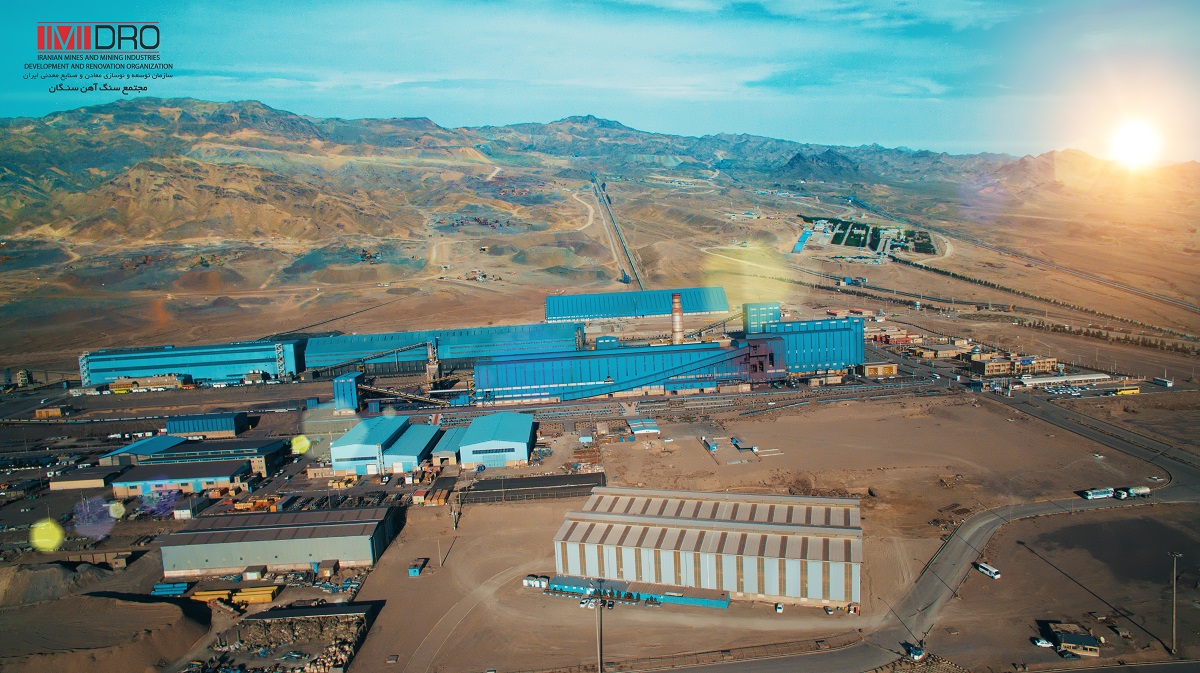 در بهار سال 1401 محقق شد؛ رشد ۴۹ درصدی استخراج سنگ آهن سنگان
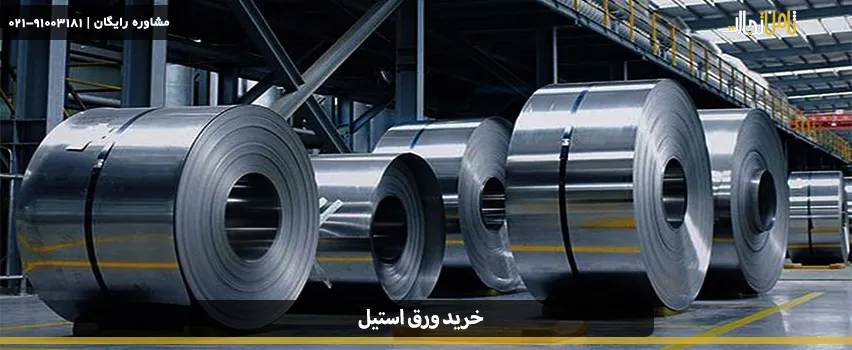 محاسبه وزن ورق سیاه (فرمول و جدول وزن ورق سیاه)
 شرکت Ubisoft به نقض حقوق حریم خصوصی متهم شد
 کارت گرافیک RTX 5070 احتمالاً همزمان با RTX 5090 رونمایی میشود